Wordで電子印鑑を作成・押印する方法!ずれない押し方も解説
- 公開日:
- 更新日:
電子印鑑をWordで作成する場合、以下の2通りの方法があります。
いずれの方法も簡単かつ無料なので、電子印鑑を試しに使ってみたい場合におすすめです。
実際の操作画面と合わせて手順を解説していますので、ぜひ参考にしてください。
また、「Wordに電子印鑑を押印すると位置がずれてしまう…」という方に向けた対処方法もご紹介しています。
ビジネスで役立つ情報が満載ですので、どうぞ最後までご覧ください。
Wordで電子印鑑を作る方法
Wordで電子印鑑を作る方法は、以下の2通りあります。
以下の段落より、実際の操作画面を交えて手順をわかりやすく解説していきます。
①図形+テキストボックスで作る
Wordの図形とテキストボックスで電子印鑑を作成する方法です。
早ければ5~10分程度で完成するので、手軽に作りたい方におすすめです。
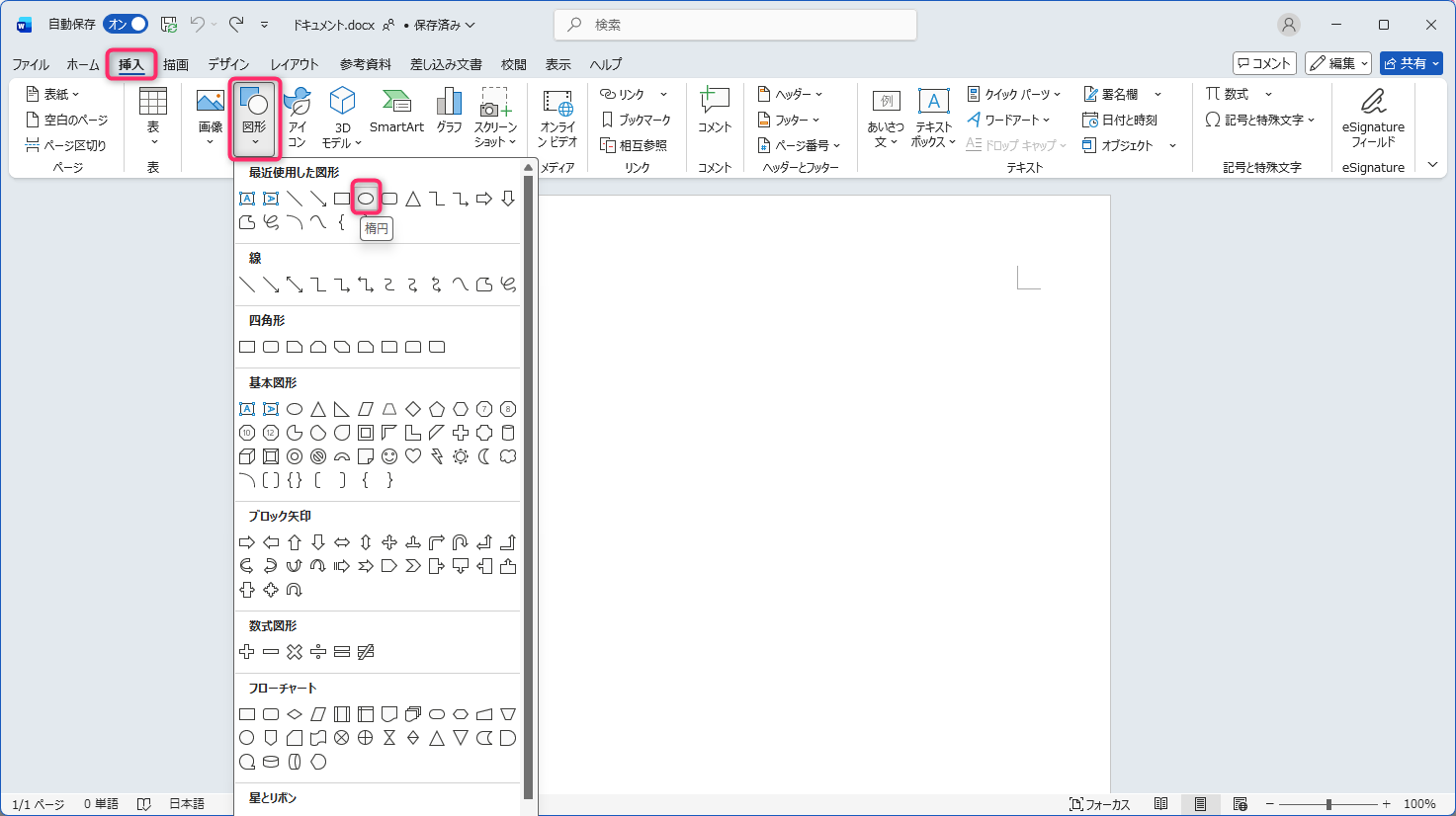
- 1.「挿入」タブの「図形」で「楕円」を選択する
- 2. キーボードの「Shift」を押しながら拡大縮小して正円を作成する
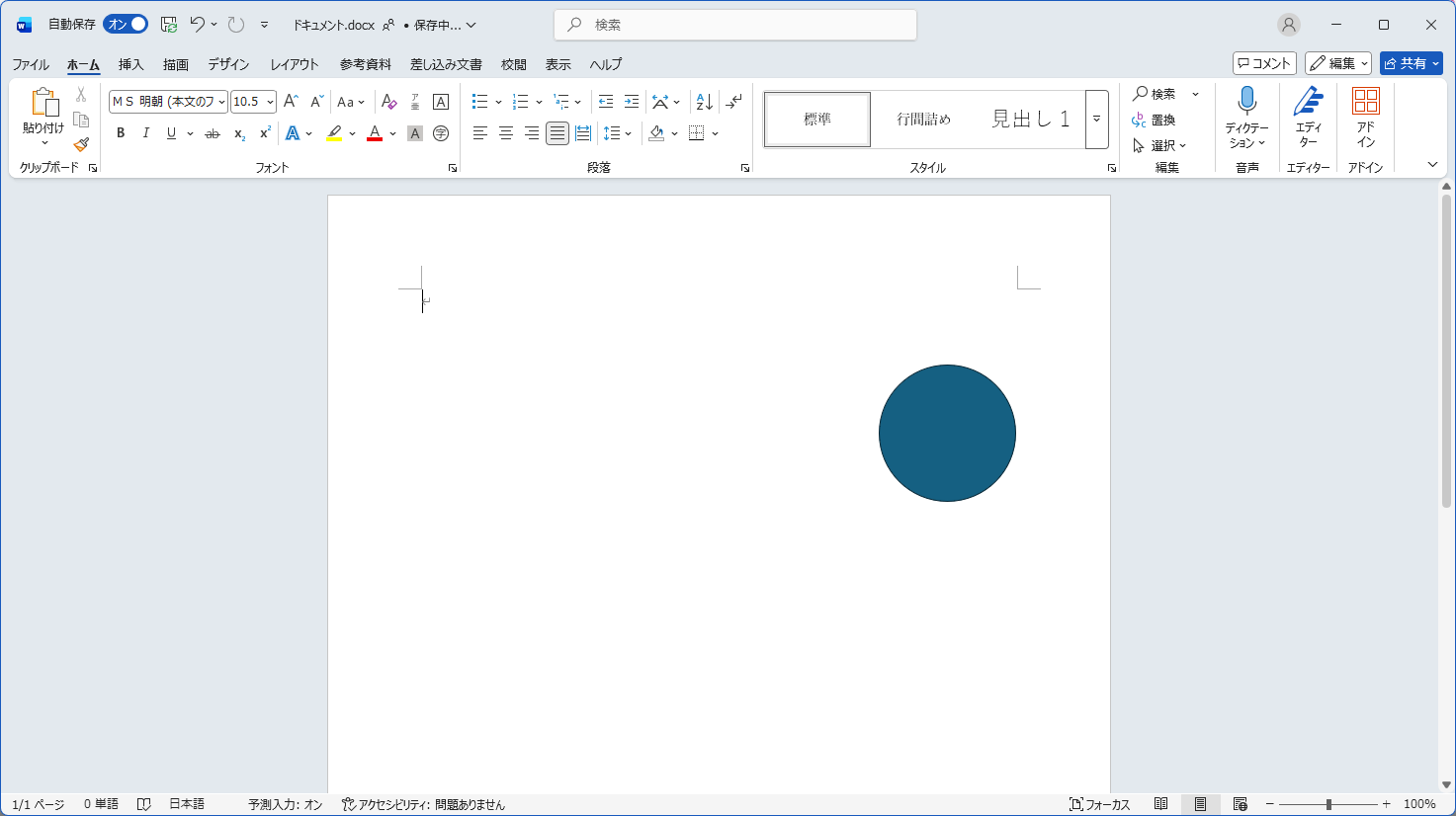
- 3. 正円をクリックで選択し、「図形の書式」タブの「図形の塗りつぶし」で「塗りつぶしなし」を選択する
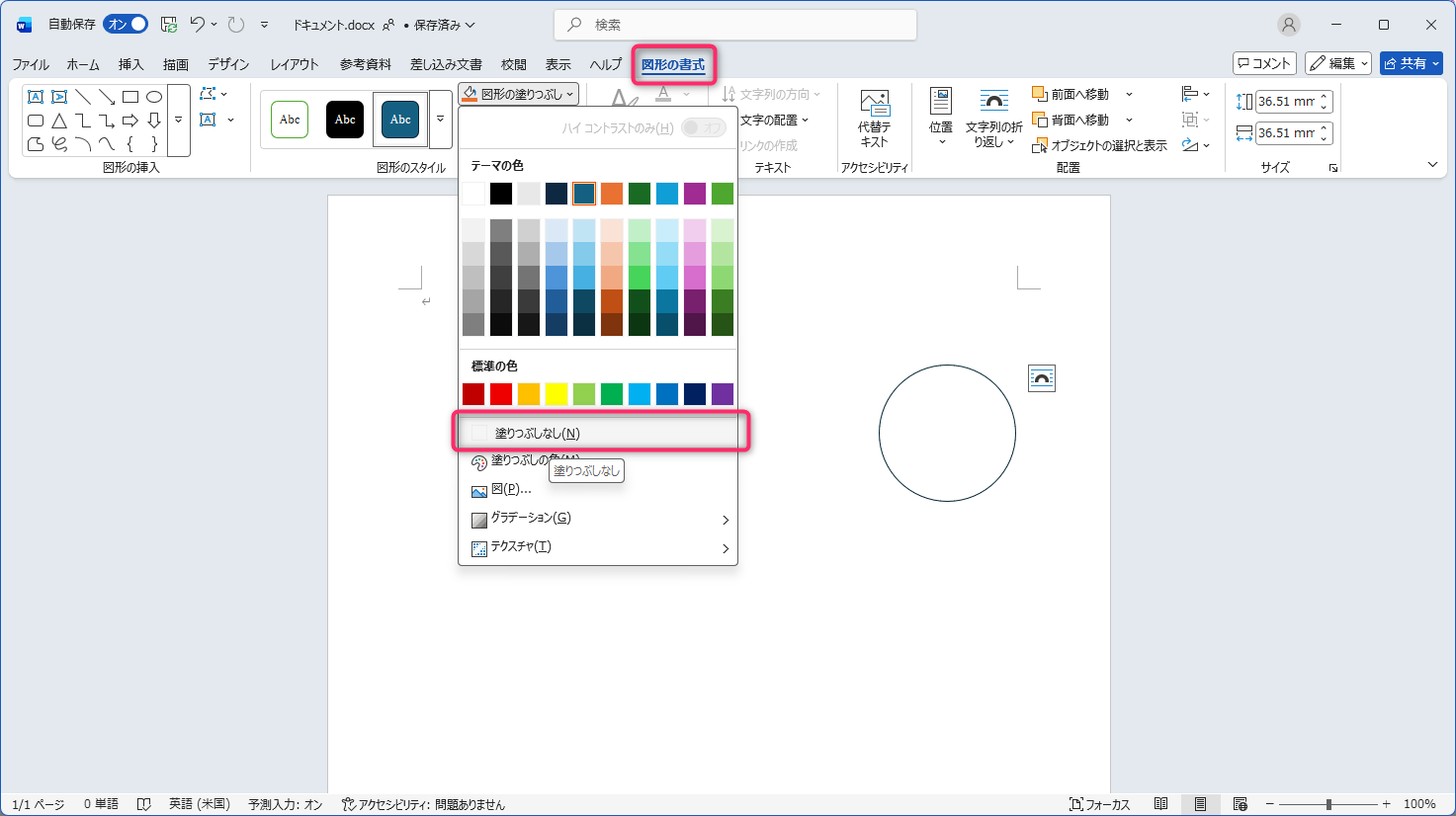
- 4.「図形の書式」タブの「図形の枠線」で「赤」を選択する
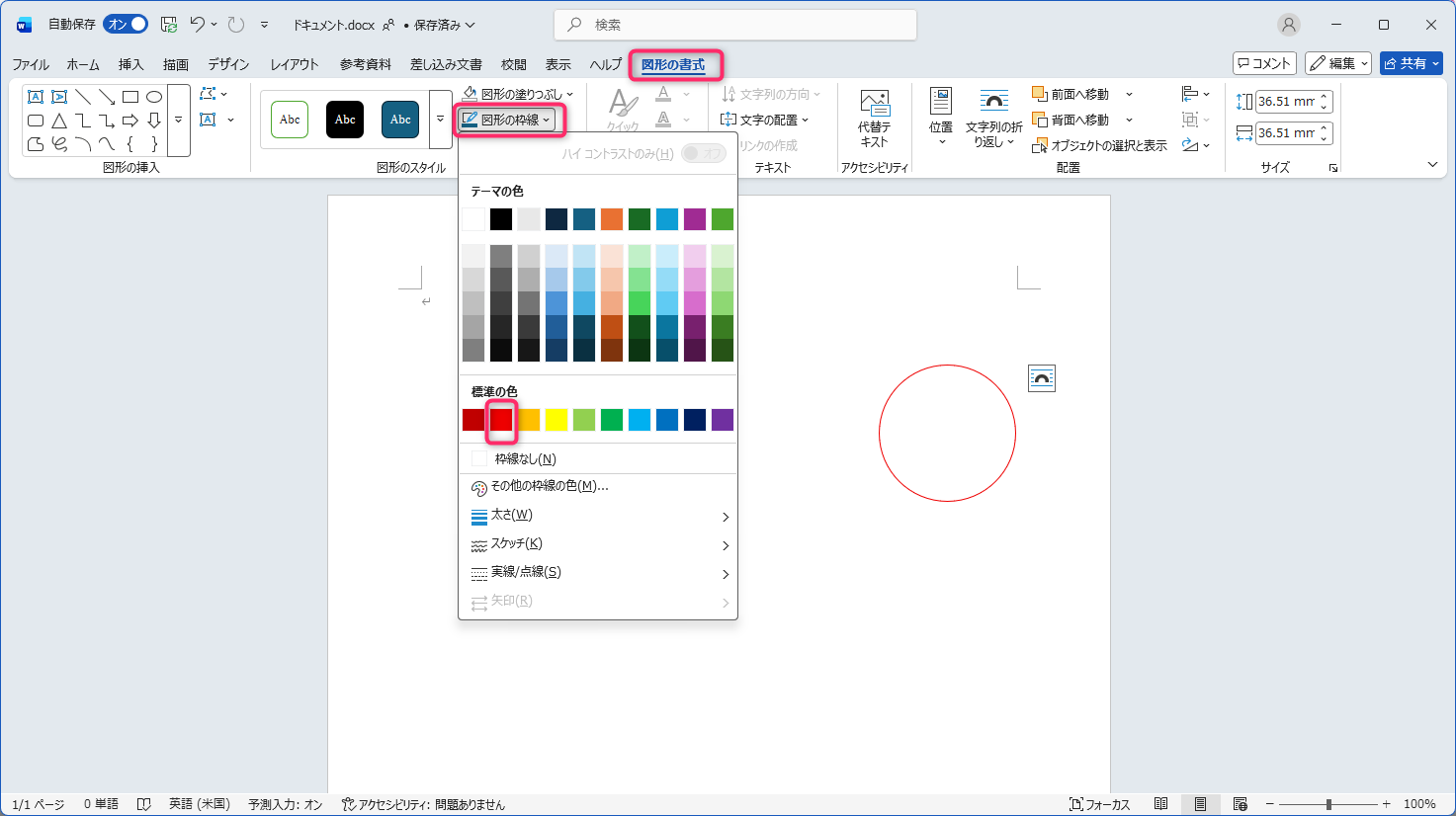
- 5.「図形の書式」タブの「図形の枠線」の「太さ」から「1.5pt」を選択する(※1~2.25ptがおすすめ)
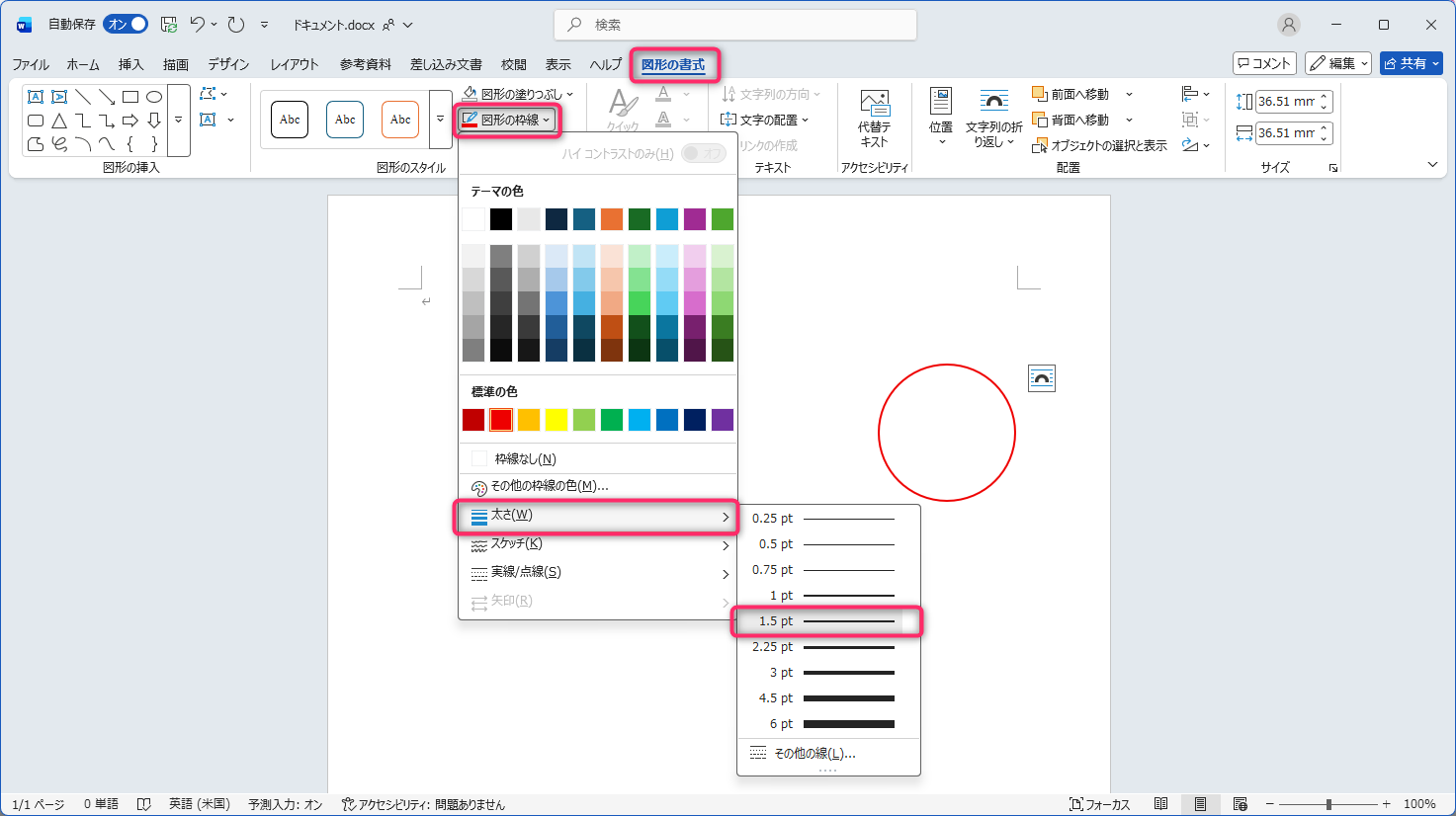
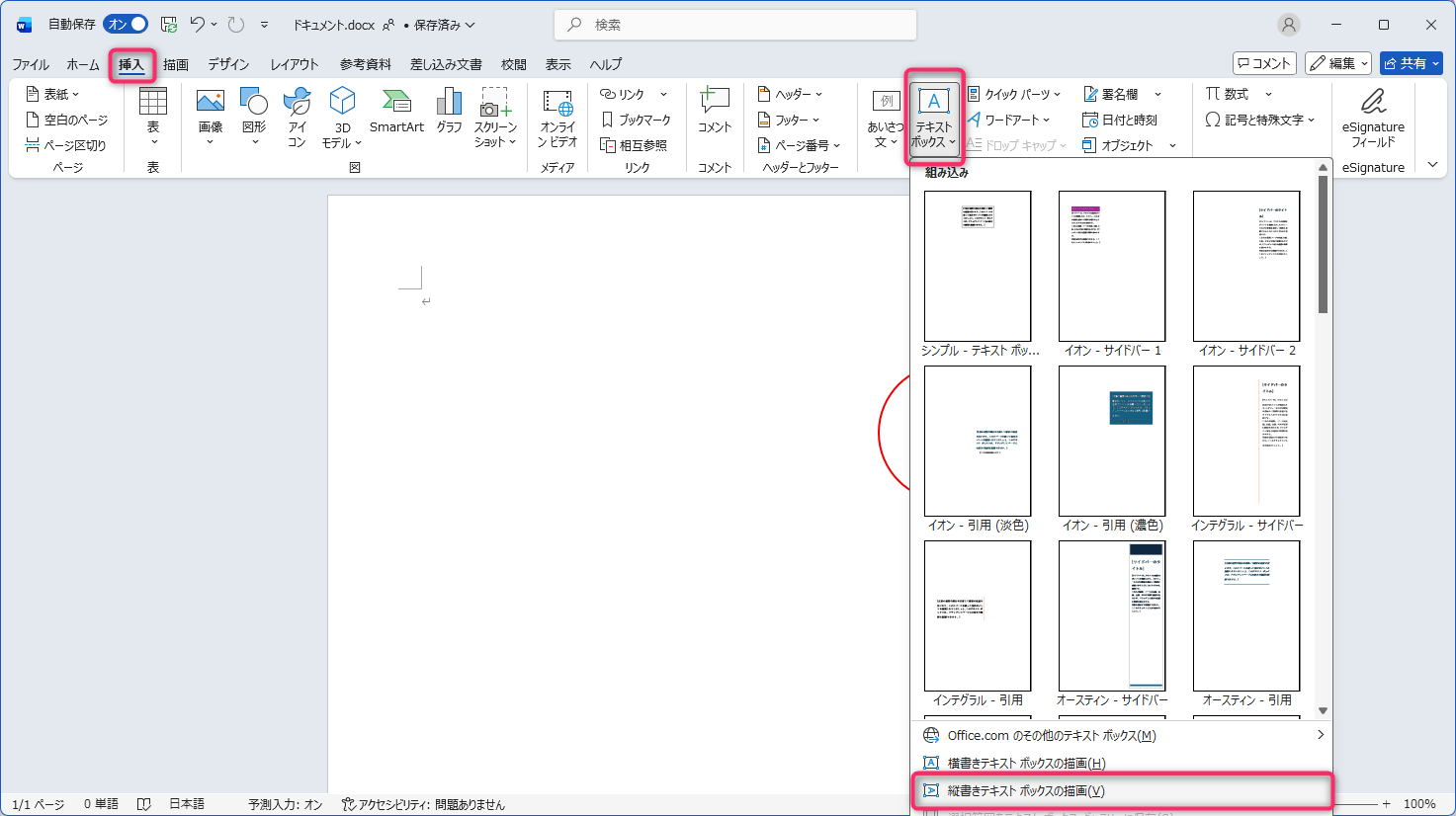
- 6.「挿入」タブの「テキスト」で「縦書きテキストボックス」を選択する
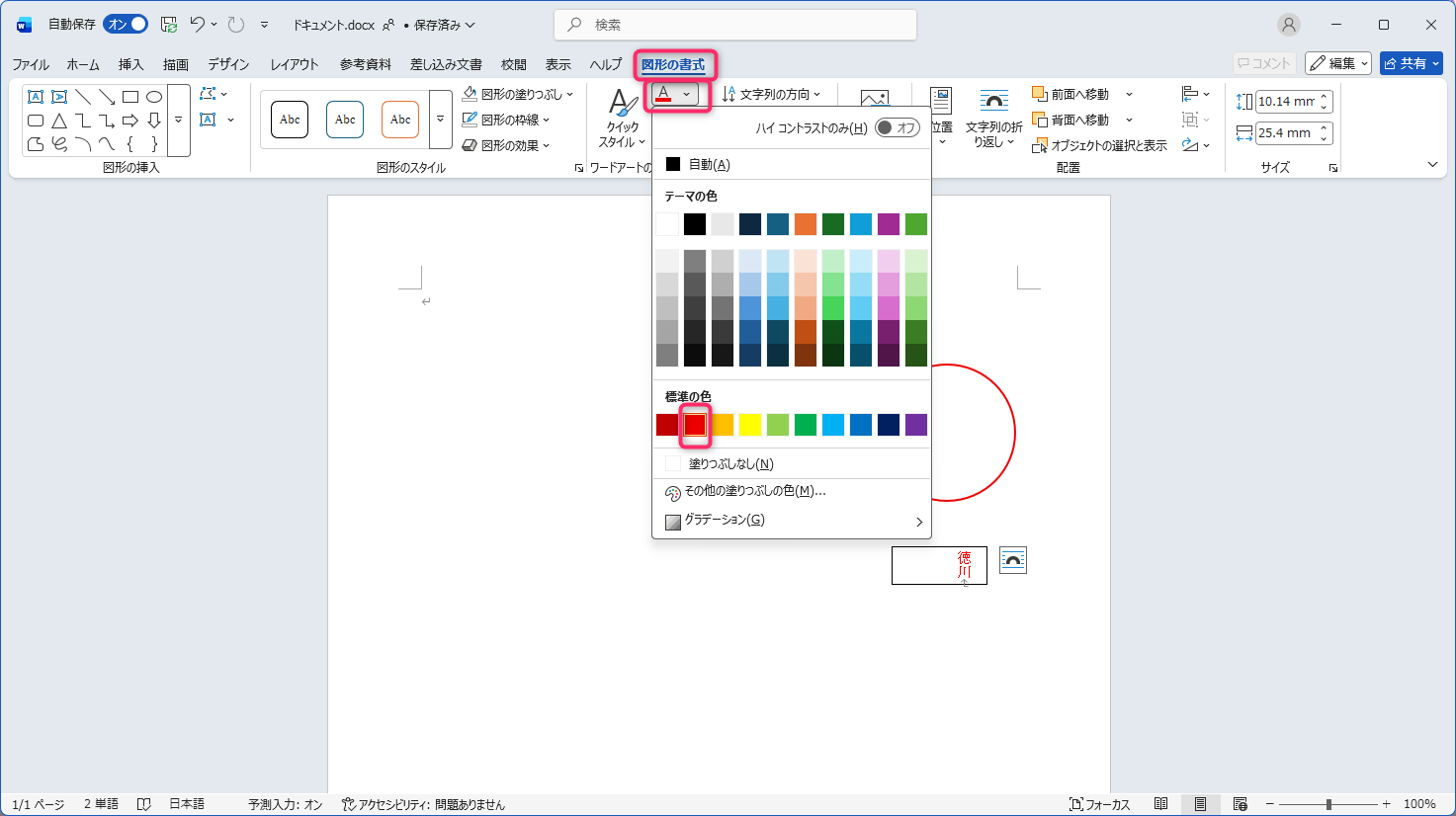
- 7. 名字を入力し、「図形の書式」タブの「文字の塗りつぶし」で「赤」を選択する
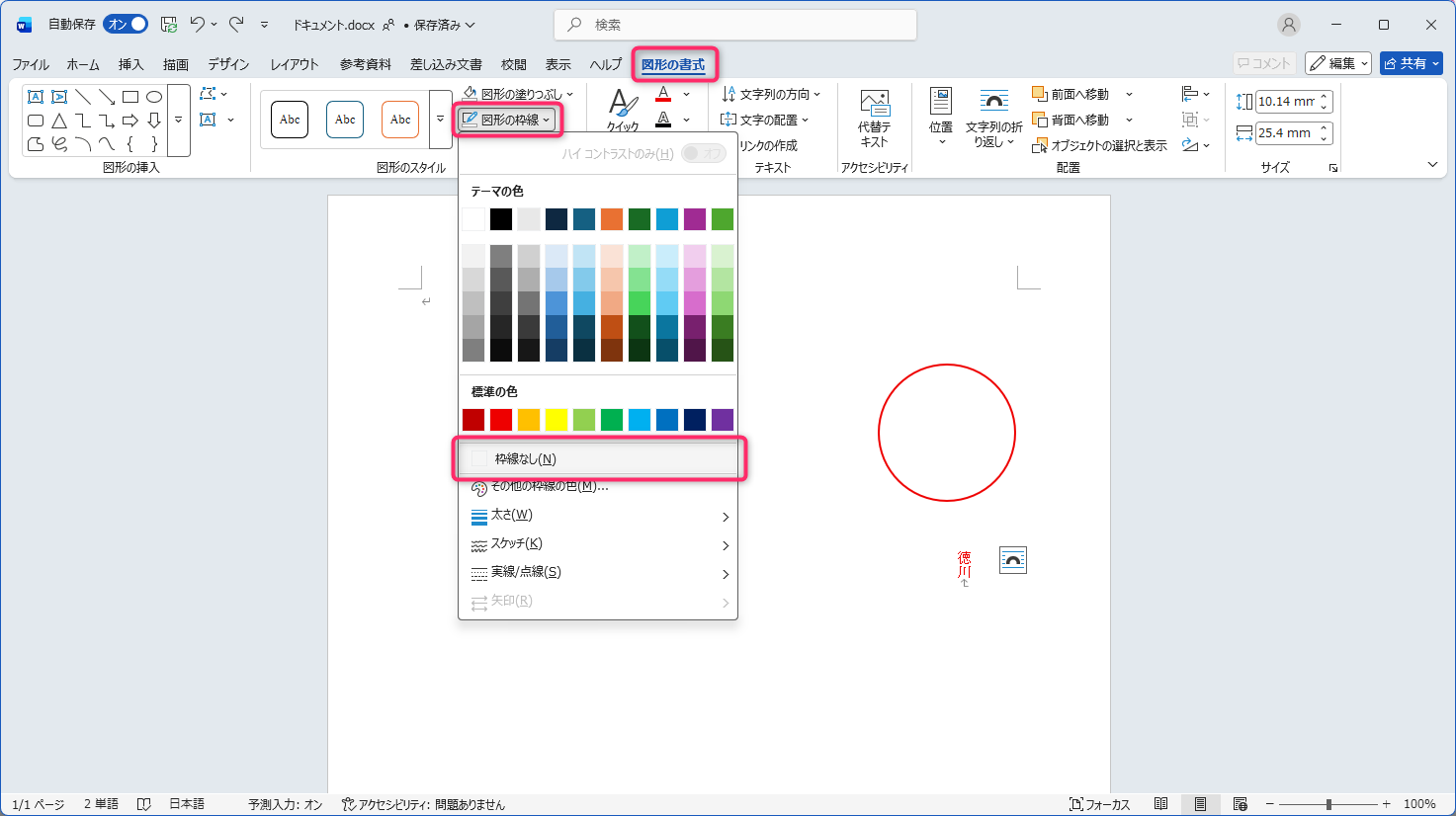
- 8. 「図形の書式」タブの「図形の枠線」で「枠線なし」を選択する
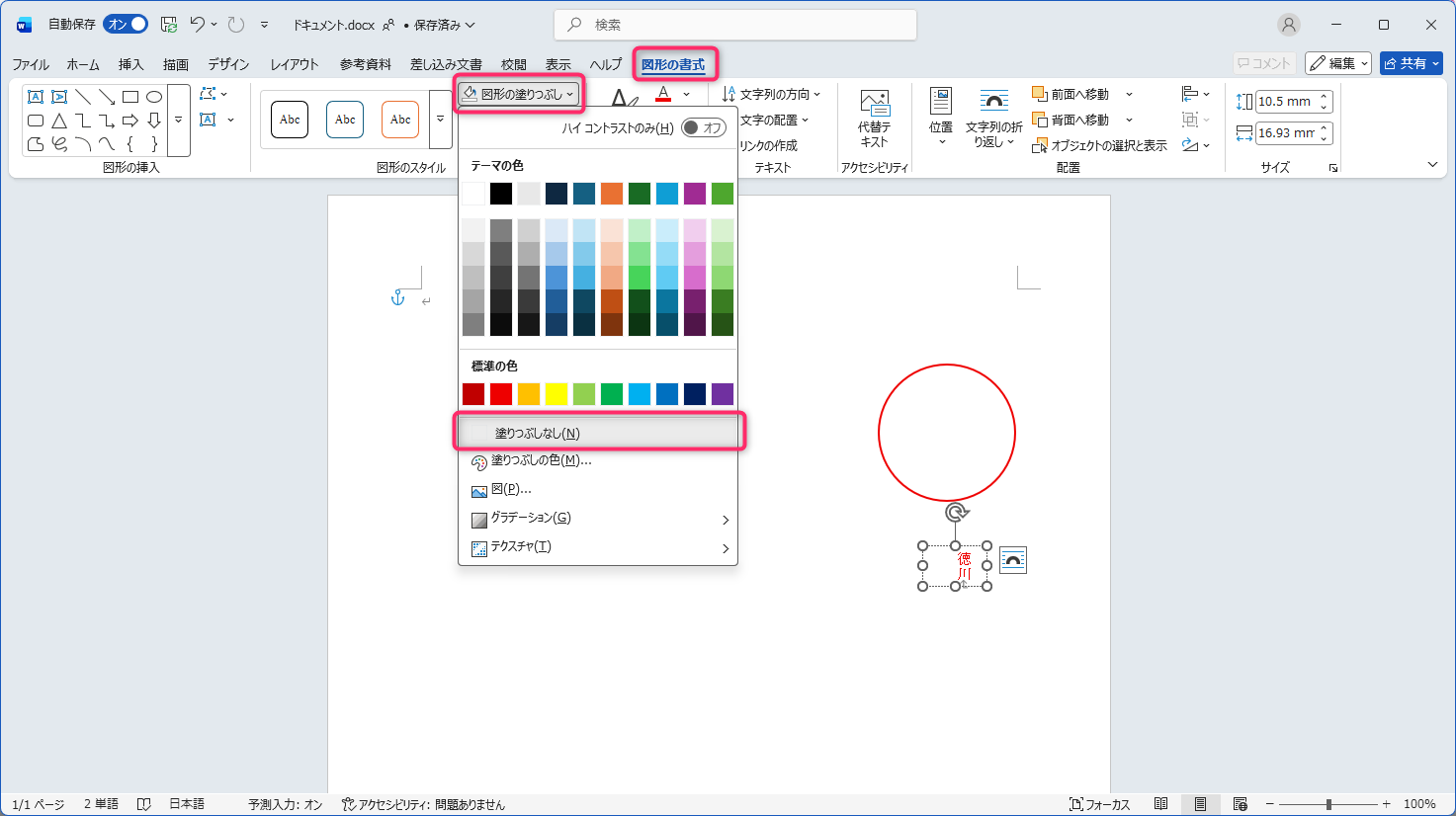
- 9. 「図形の書式」タブの「図形の塗りつぶし」で「塗りつぶしなし」を選択する
- 10.「図形の書式」タブで文字サイズを調整する(※今回は26に設定)
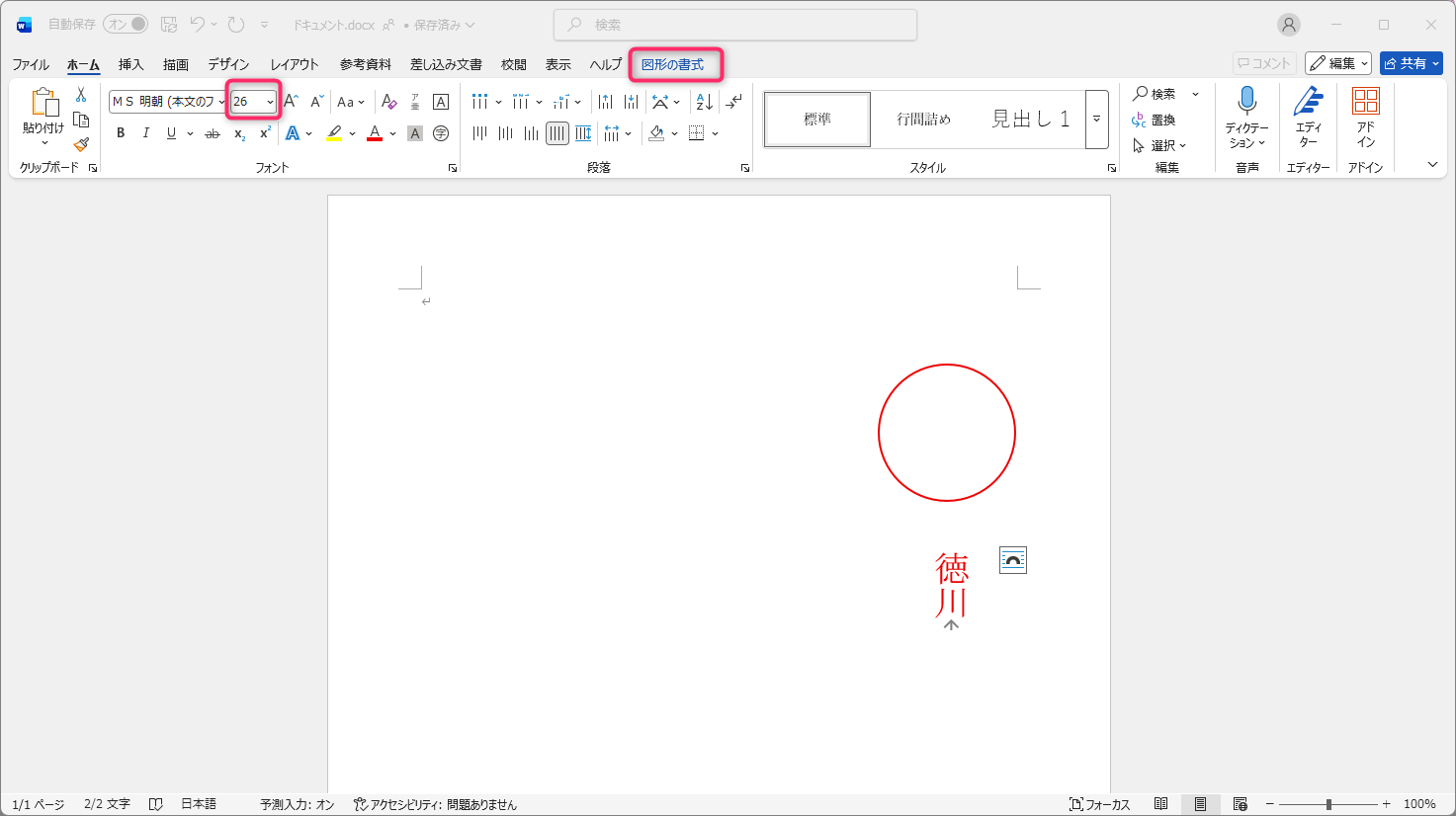
- 11.「ホーム」タブで好きな書体を選ぶ(※今回は「BIZ UDP明朝 Med」を使用)
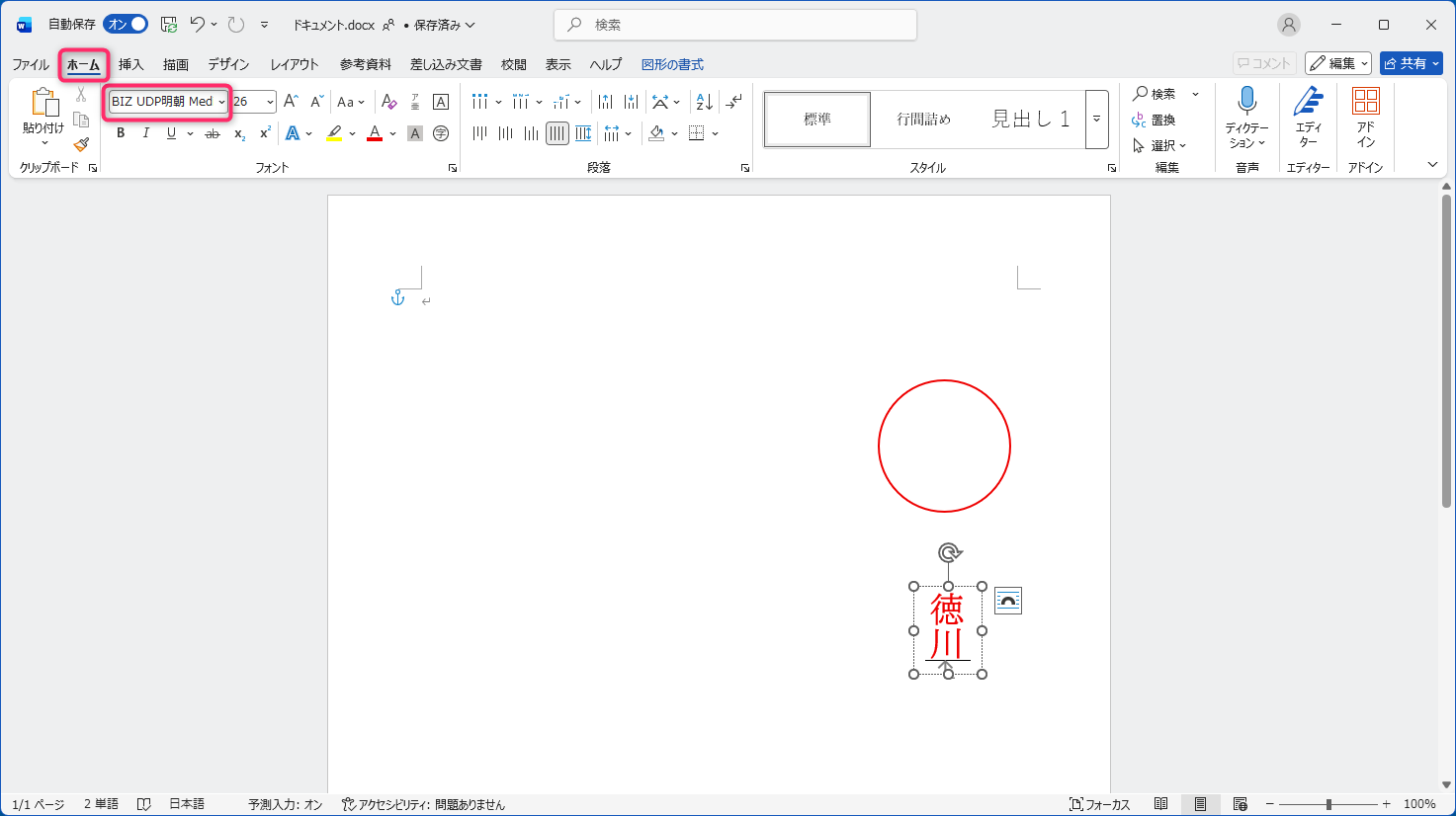
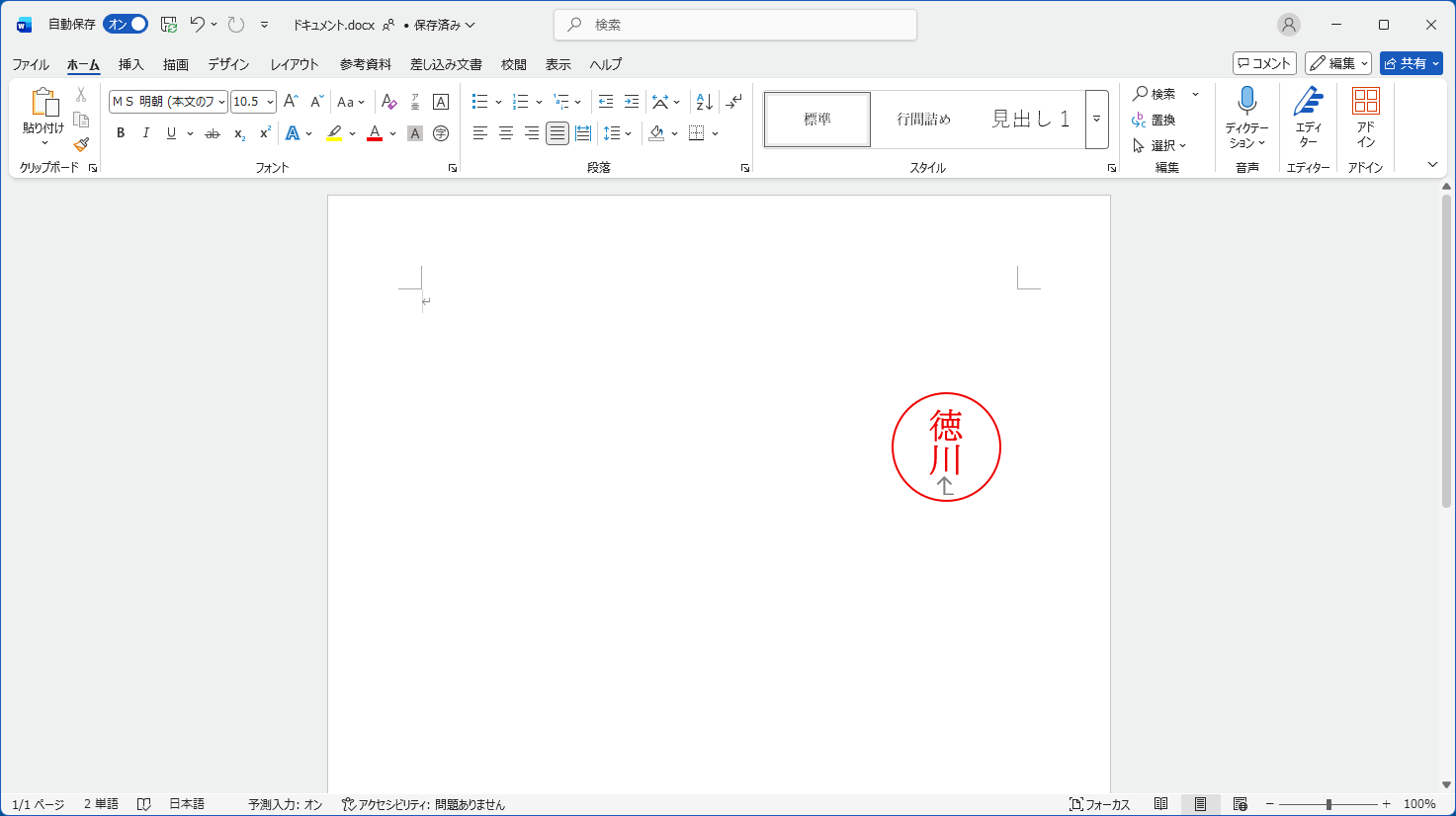
- 12. 円と文字のバランスを調整する
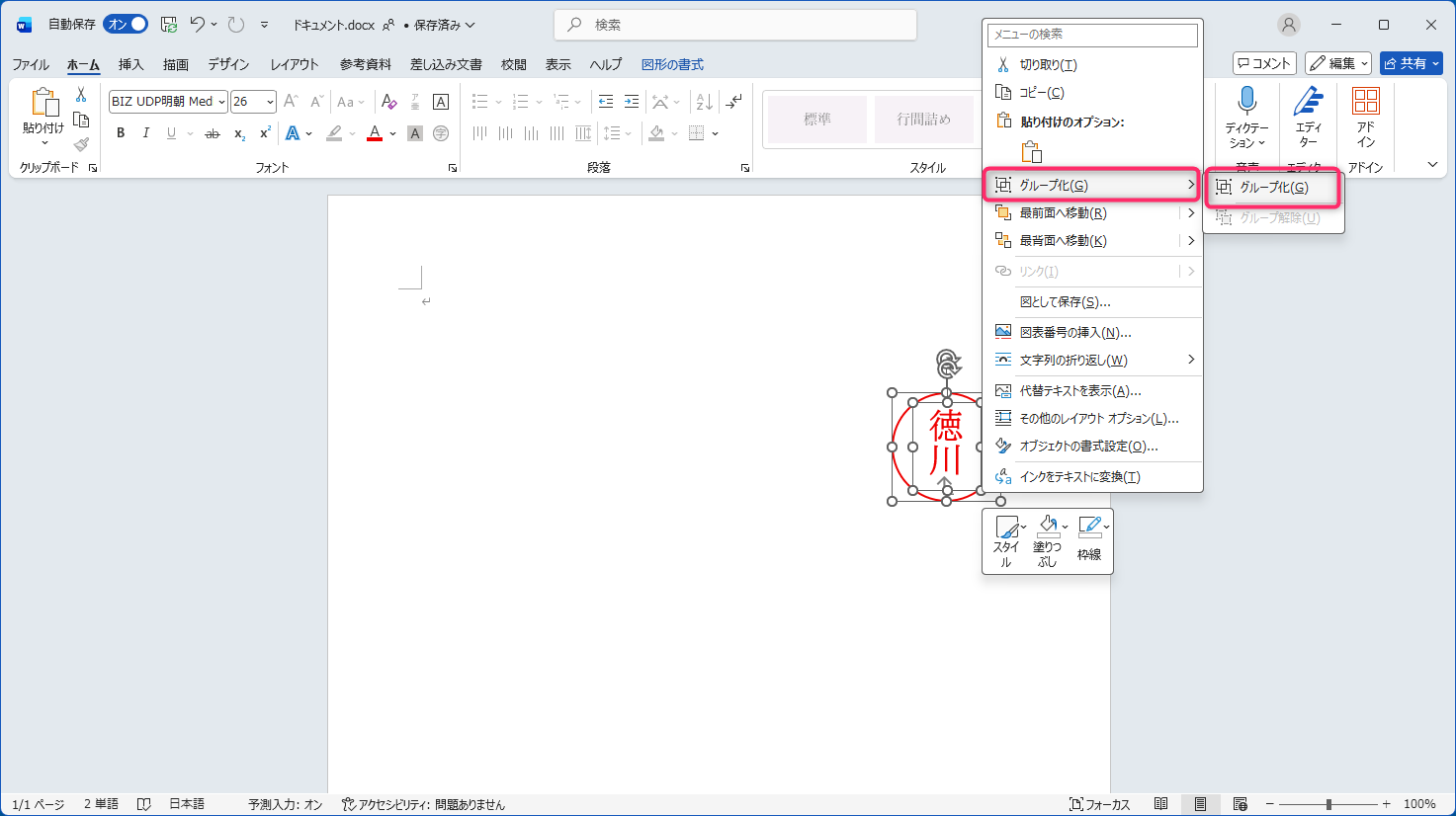
- 13.キーボードの「Shift」を押しながら円と文字を選択し、右クリックして「グループ化」を選択する
- 14. 画像を右クリックして「図として保存」を選択し、PNG形式で保存する
(※JPEG形式では背景が透過できません) 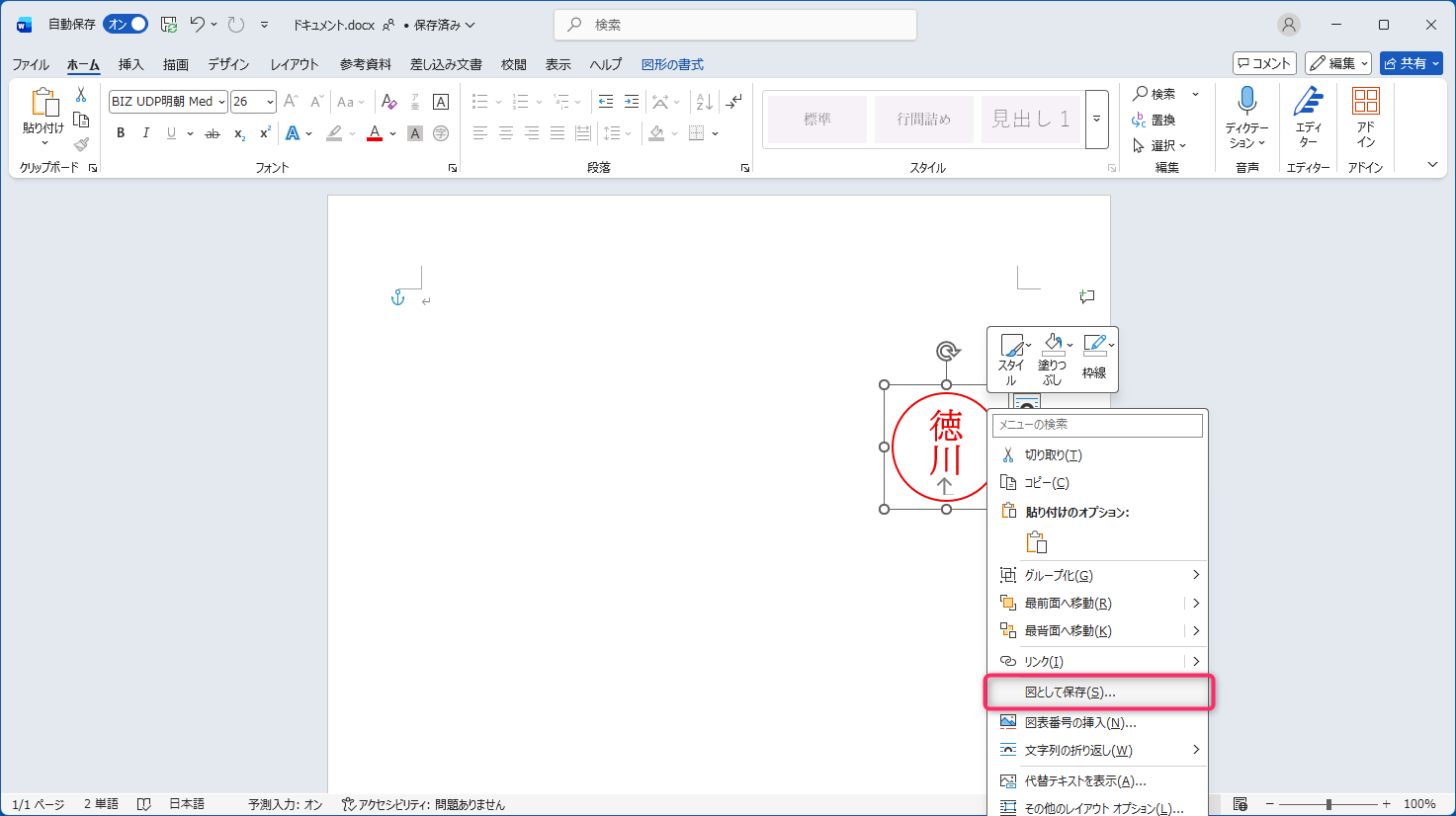
②実物の印影を撮影・スキャンして作る
手元にある印鑑で電子印鑑を作成する方法です。
Wordの図形とテキストボックスで作るより少し手間がかかりますが、見た目にこだわりたい場合におすすめです。
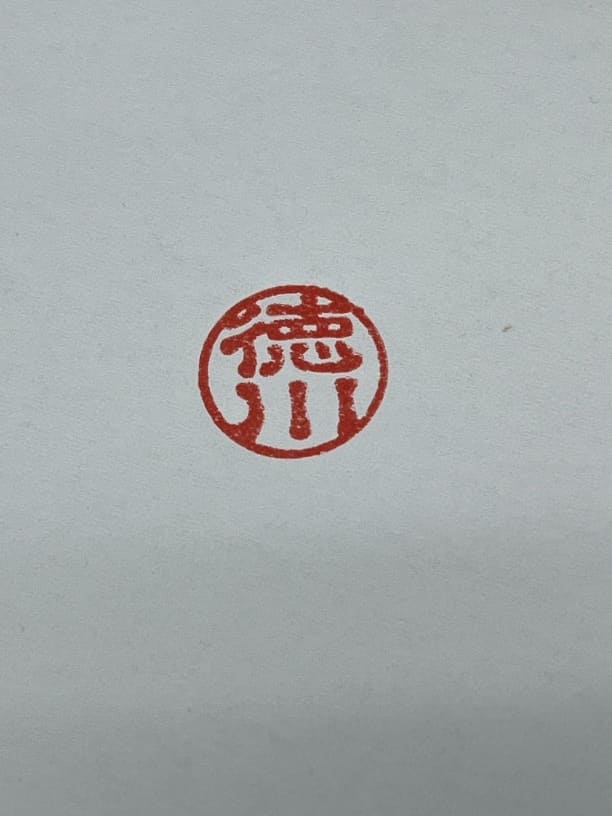
- 1. 実物の印鑑を紙に押し、印影をスマホで撮影する(※スキャナーでパソコンに取り込んでもOK)
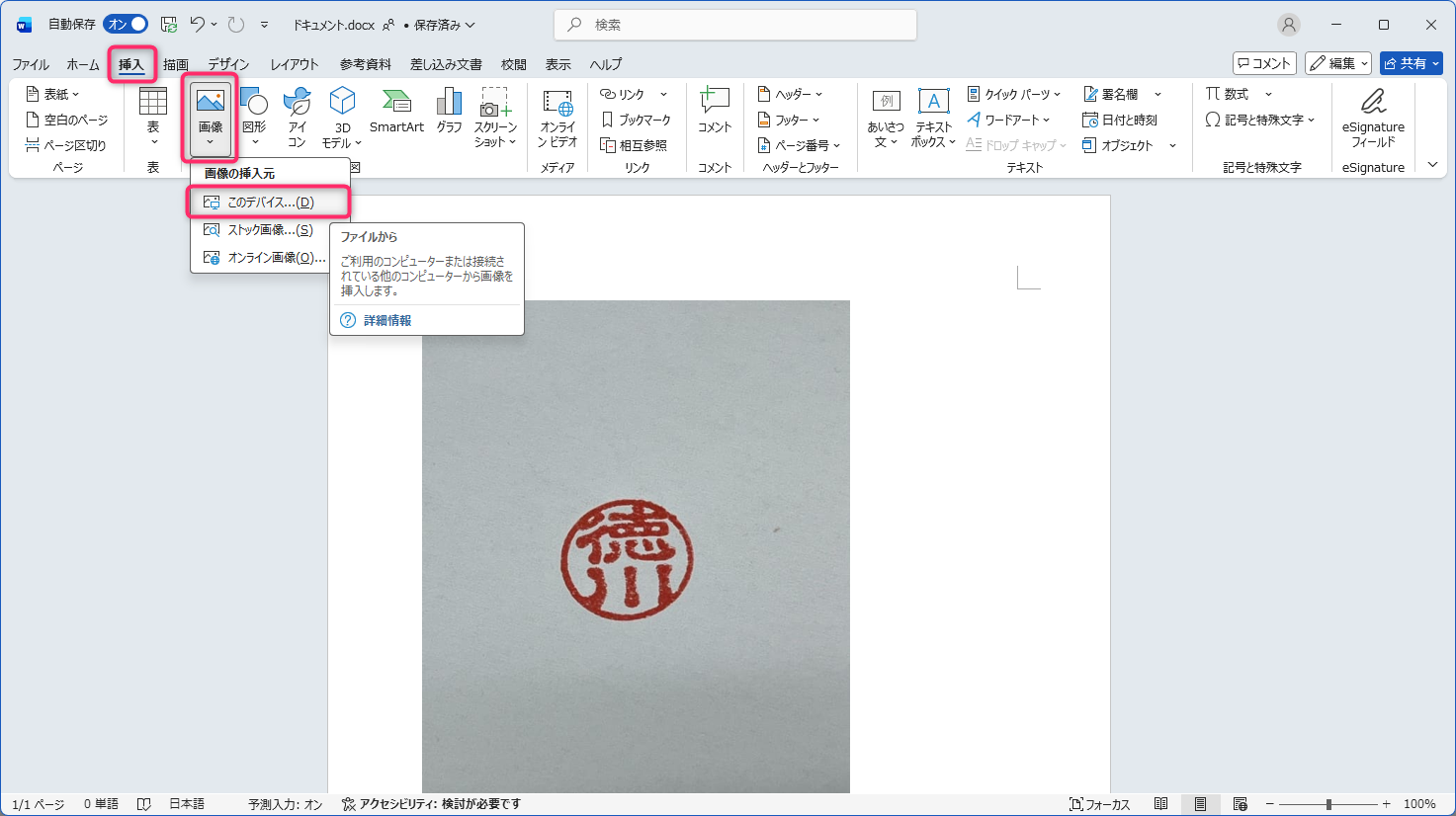
- 2.「挿入」タブの「画像」の「このデバイスファイルから」を選び、撮影した印影を貼り付ける
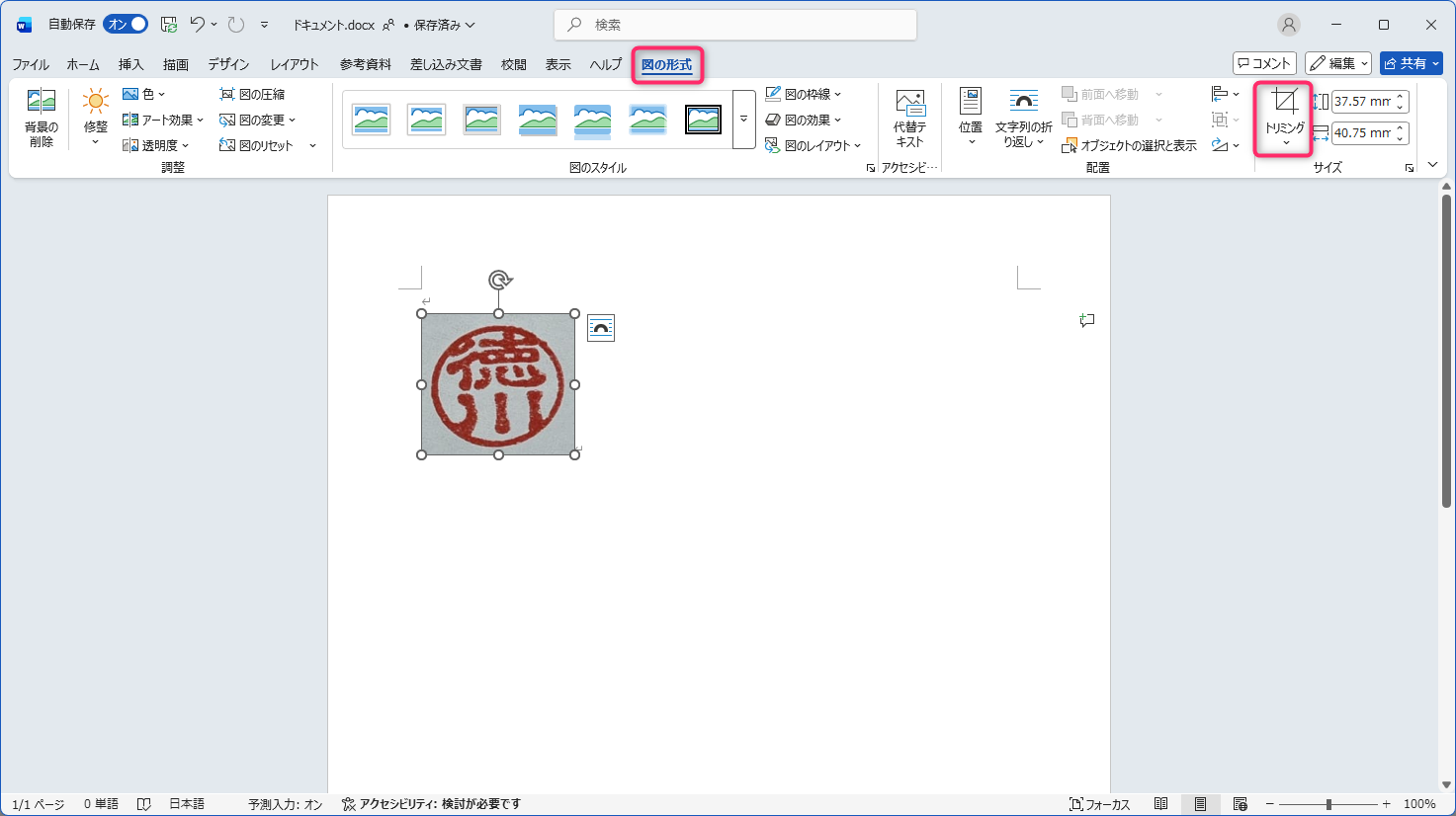
- 3. 画像をクリックで選択し、「図の形式」タブの「トリミング」で大まかに余白を切り取る
- 4. 画像をクリックで選択し、「図の形式」タブの「背景の削除」を選択する
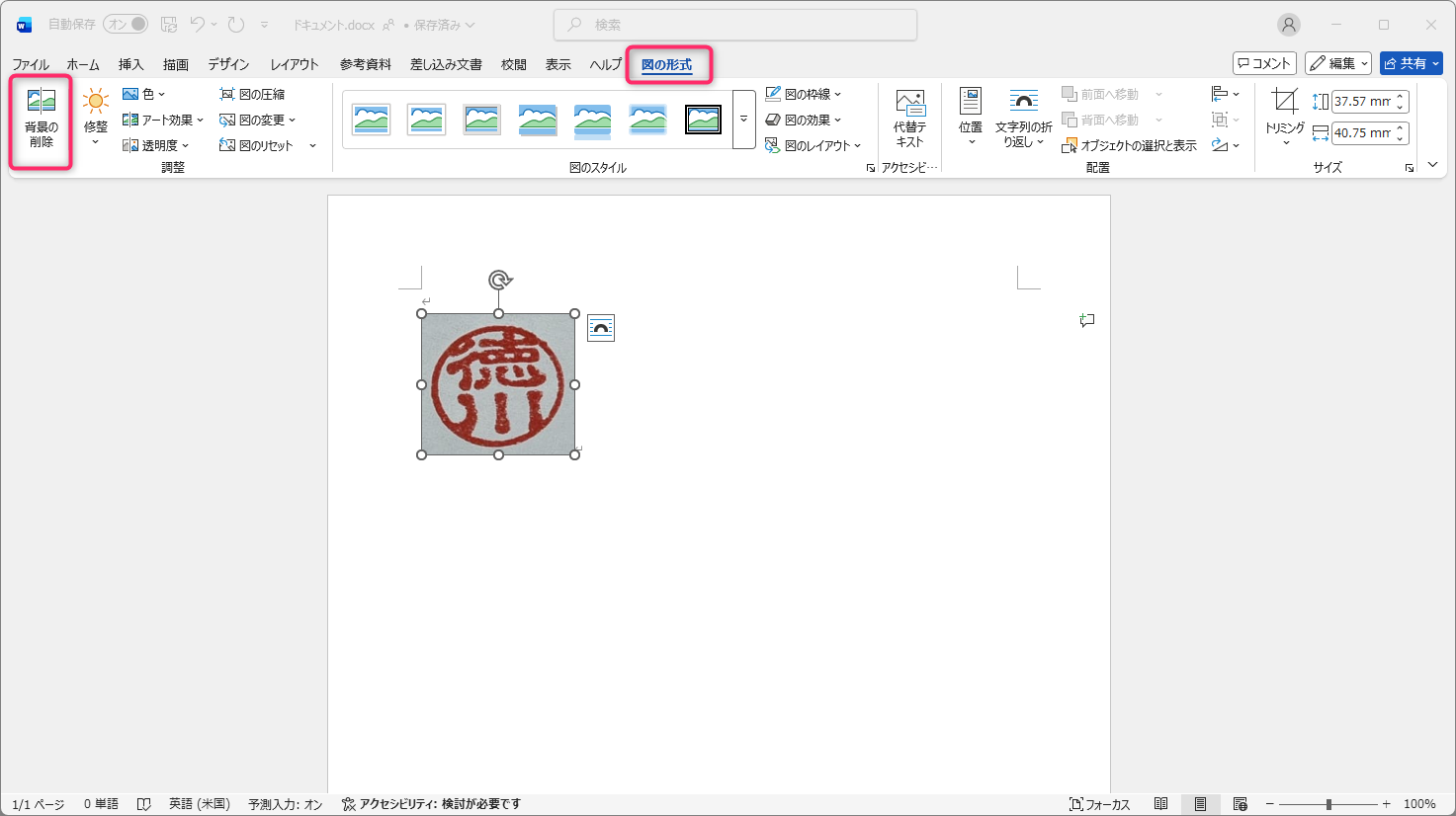
- 5. 残す部分を「保持する領域としてマーク」、透過する部分を「削除する領域としてマーク」で選択する
(※画面の倍率を上げると作業がしやすいです。右下のバーで調節可能) 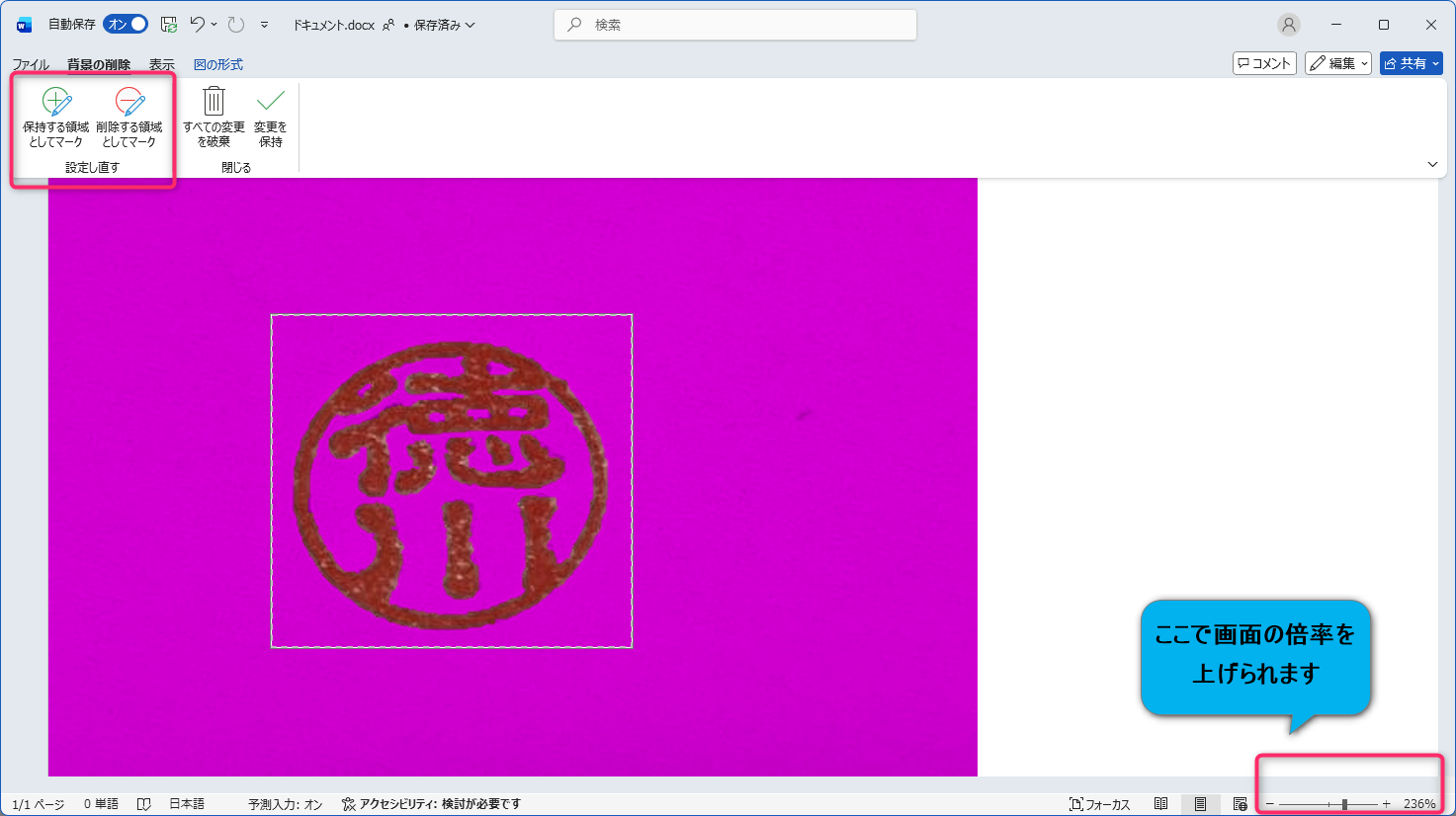
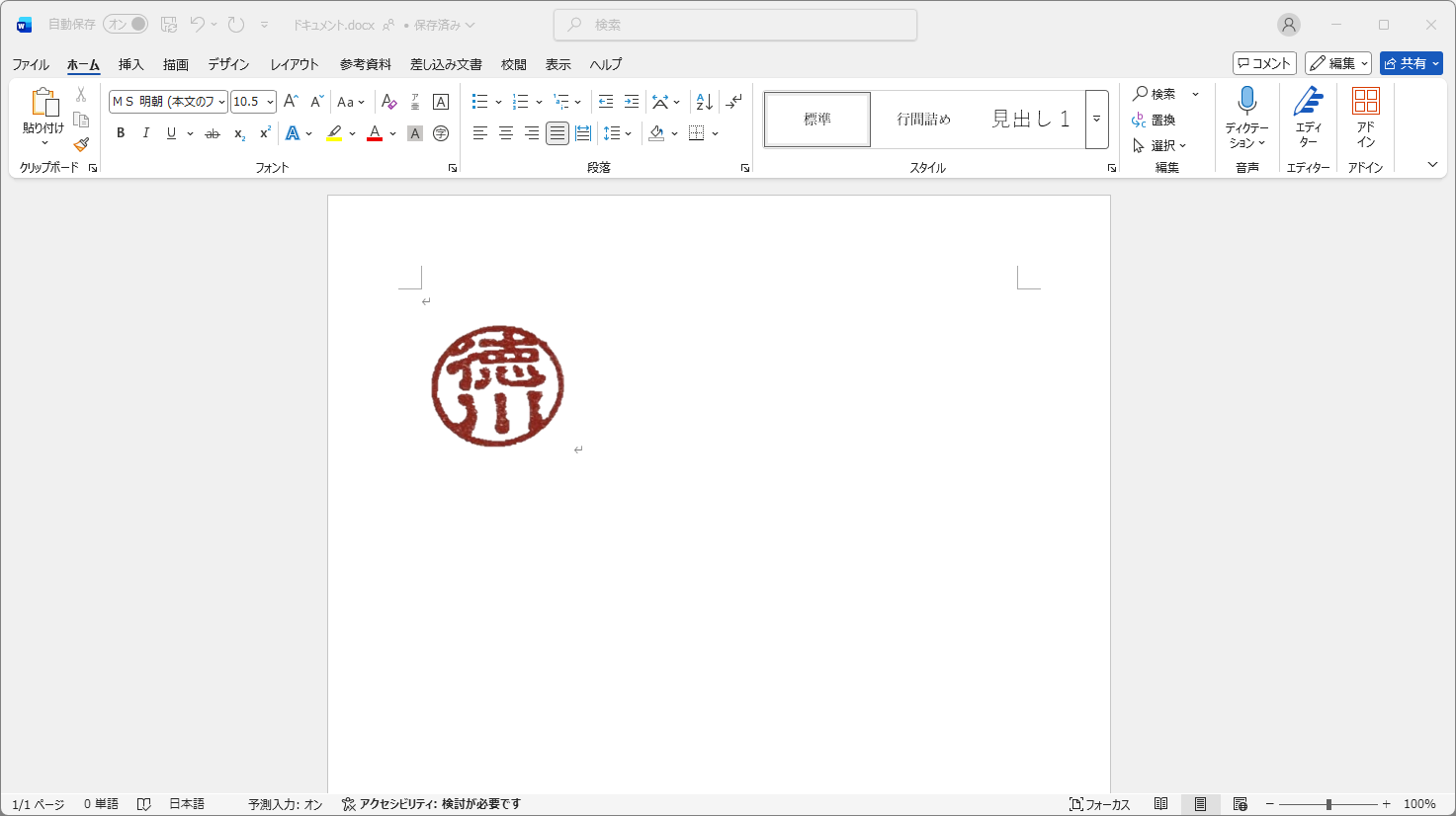
- 6.「背景の削除」タブの「変更を保持」を選択すると、印影の周りが透過される
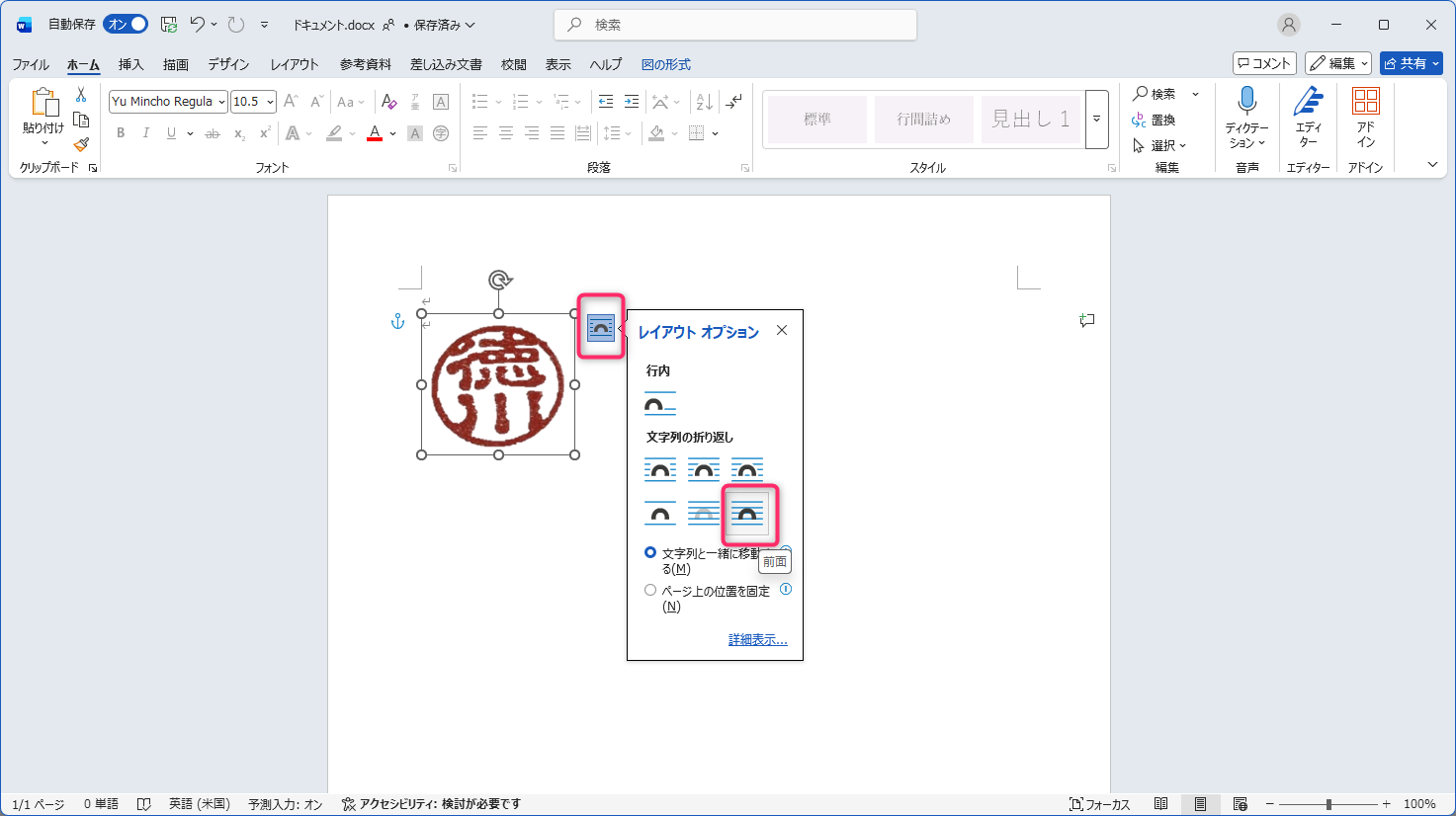
- 7.画像をクリックで選択し、隣のアイコン(レイアウトオプション)をクリック&「前面」を選択する
- 8.画像をドラッグし、右側に移動させる
(※7・8の作業は、次の手順でメニューと画像が重なるのを防ぐために行います) 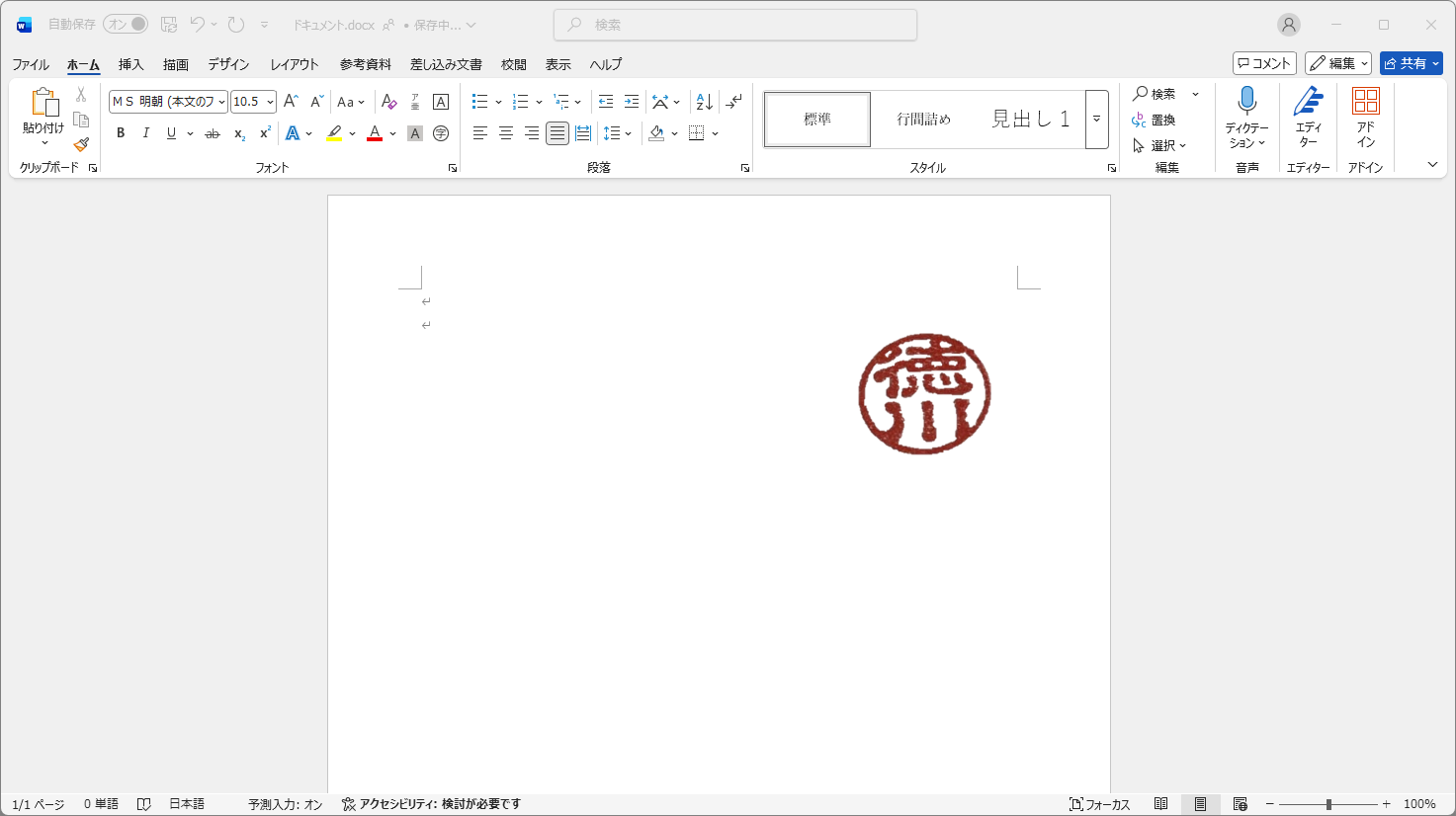
- 9. 画像をクリックで選択し、「図の形式」タブの「修整」から、好みの「明るさ/コントラスト」を選択する
(※「図の形式」タブの「色」でもOK) 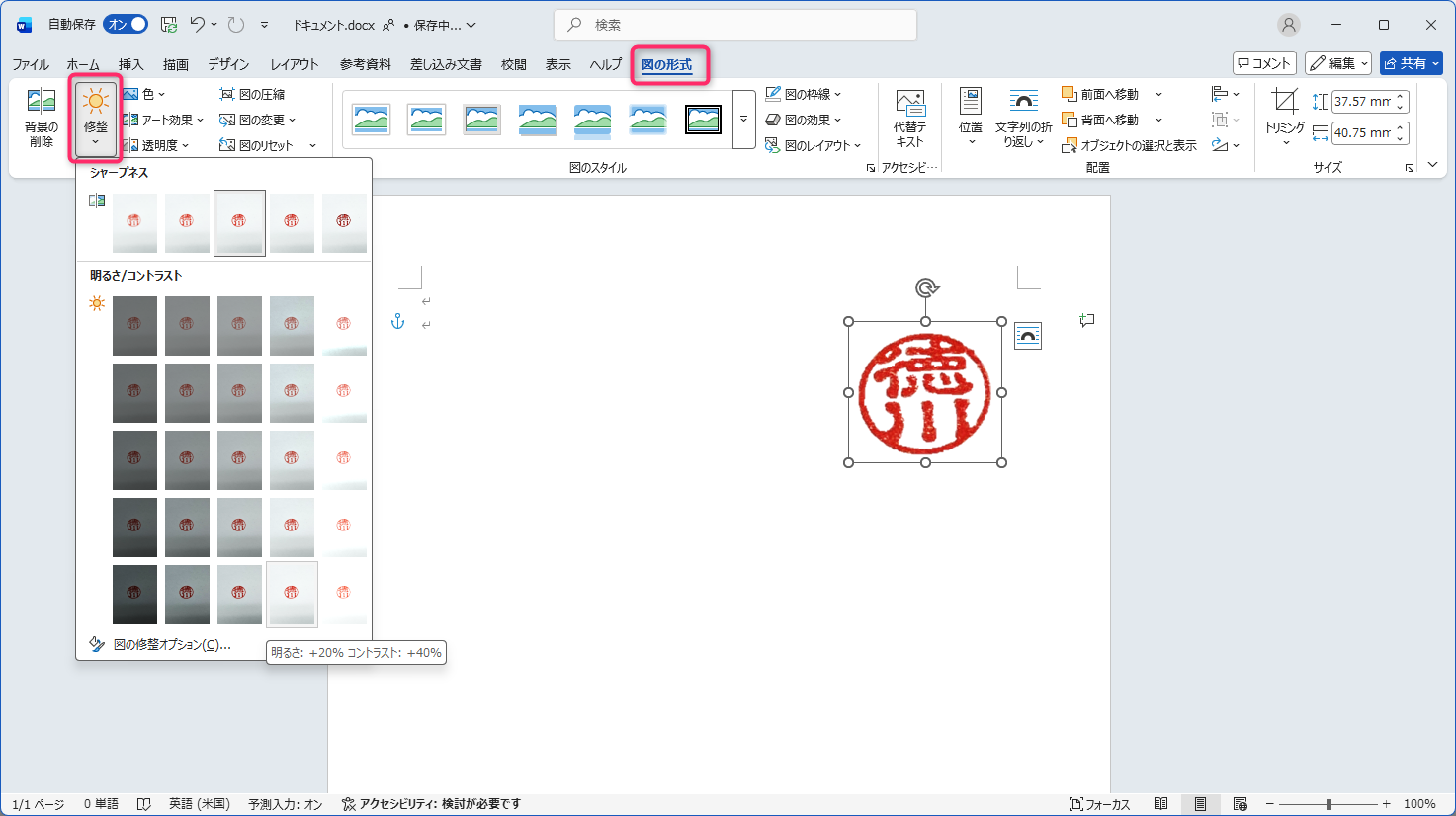
- 10. 画像を右クリックして「図として保存」を選択し、PNG形式で保存する
(※JPEG形式では背景が透過できません) 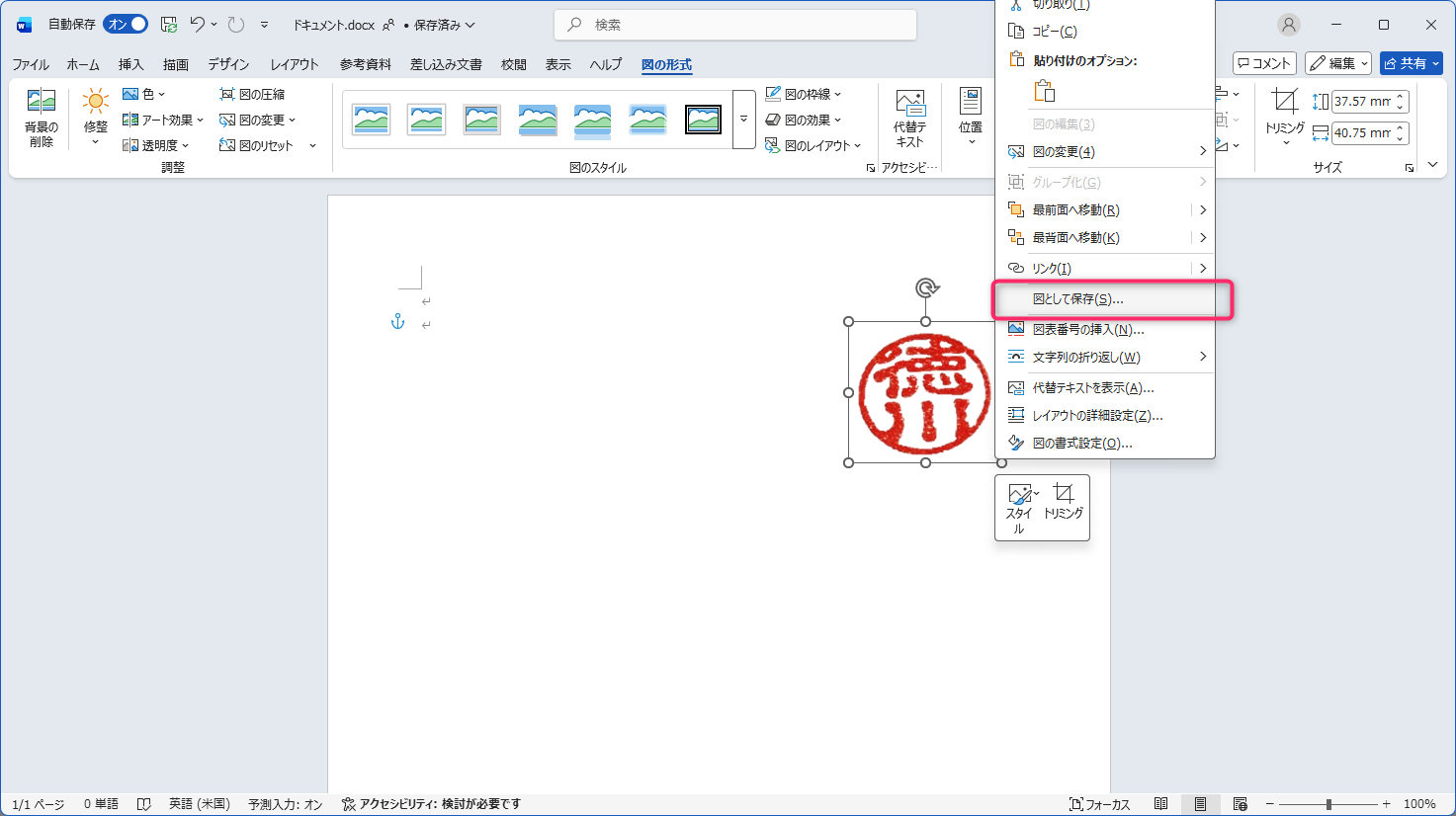
電子印鑑をWord文書に貼り付ける方法(押印手順)
PCに保存した電子印鑑のデータを、Word文書に押印する方法です。
- 1. 「挿入」タブの「画像」の「このデバイスファイルから」を選択し、電子印鑑のデータを選択
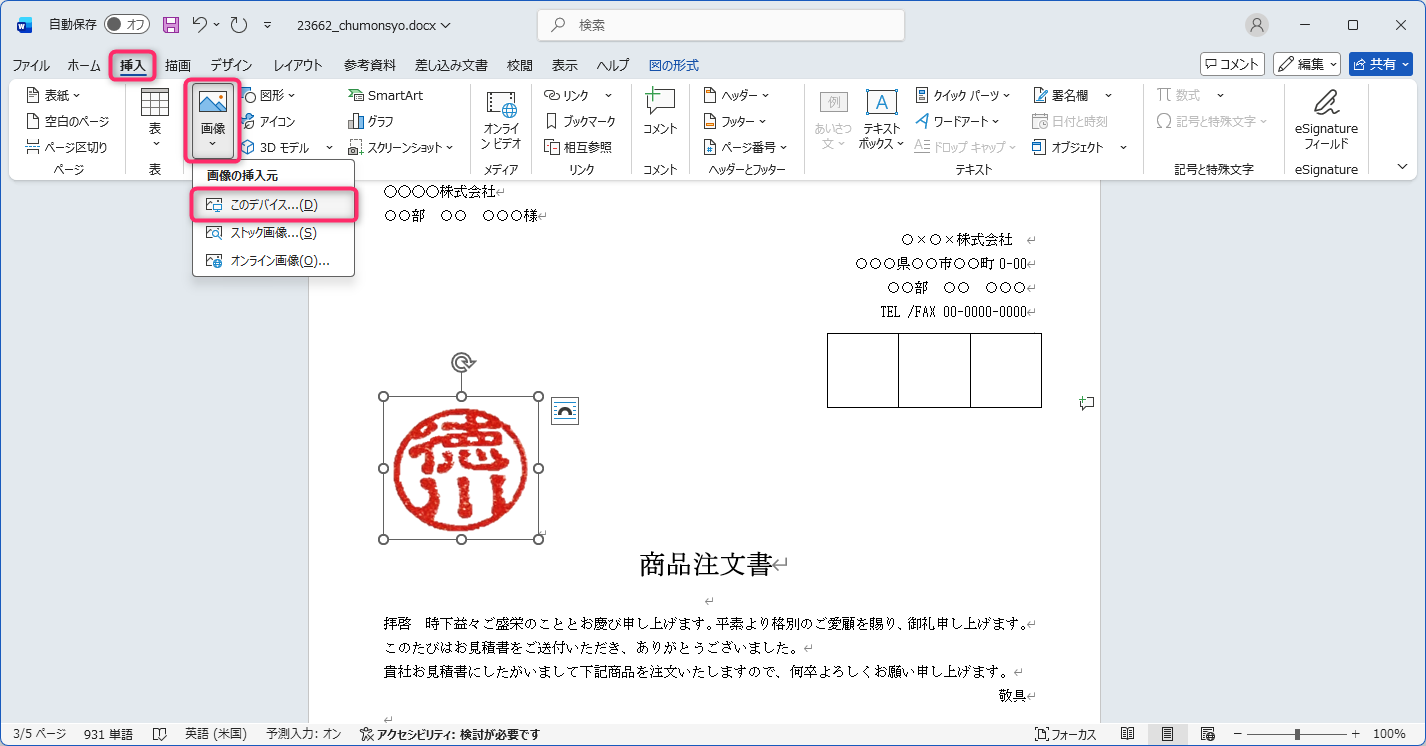
- 2. 画像をクリックで選択し、隣のアイコン(レイアウトオプション)をクリック&「前面」を選択する
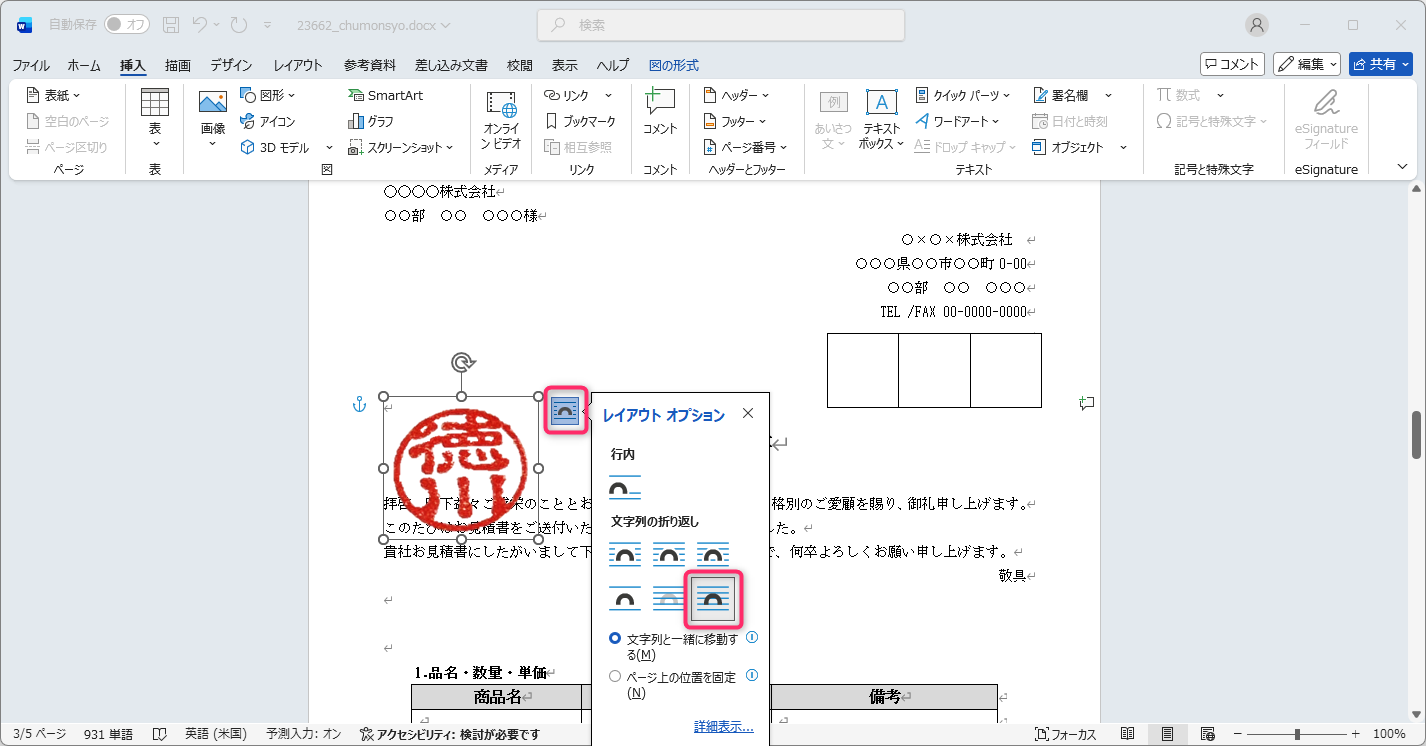
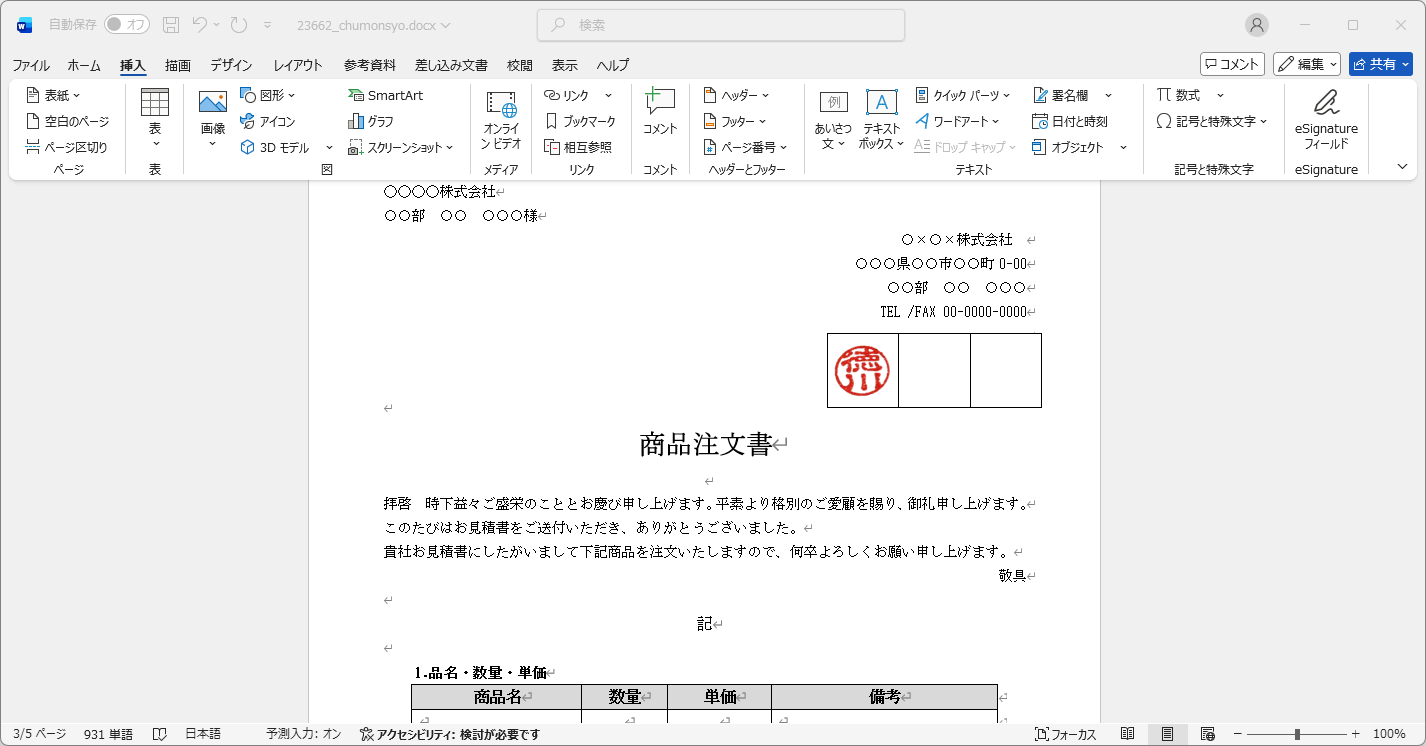
- 3. 画像サイズを調整し、押印したい場所にドラッグする
Wordの電子印鑑がずれる原因と対処法【貼り付け位置が動く場合】
Wordに貼った電子印鑑の配置がずれる原因は、電子印鑑のレイアウトオプションが「行内」になっているためです。
初期設定では「行内」が指定されているので、下記手順で「前面」に変更しましょう。
- 【手順】画像をクリックで選択し、隣のアイコン(レイアウトオプション)をクリック&「前面」を選択する
電子印鑑のレイアウトオプションを「前面」に変更すれば、ドラッグ&ドロップでWord文書の好きな位置に電子印鑑を押印できます。
ただし、上記の方法はWordに電子印鑑を貼り付けるたびに行う必要があるため、押印の回数が多いと手間になるでしょう。
Wordに電子印鑑を押す頻度が高い場合は、Wordのオプションで事前に設定を変更しておくのがおすすめです。
Wordのオプションで画像のレイアウトオプションを「前面」に変更する手順は、以下の通りです。
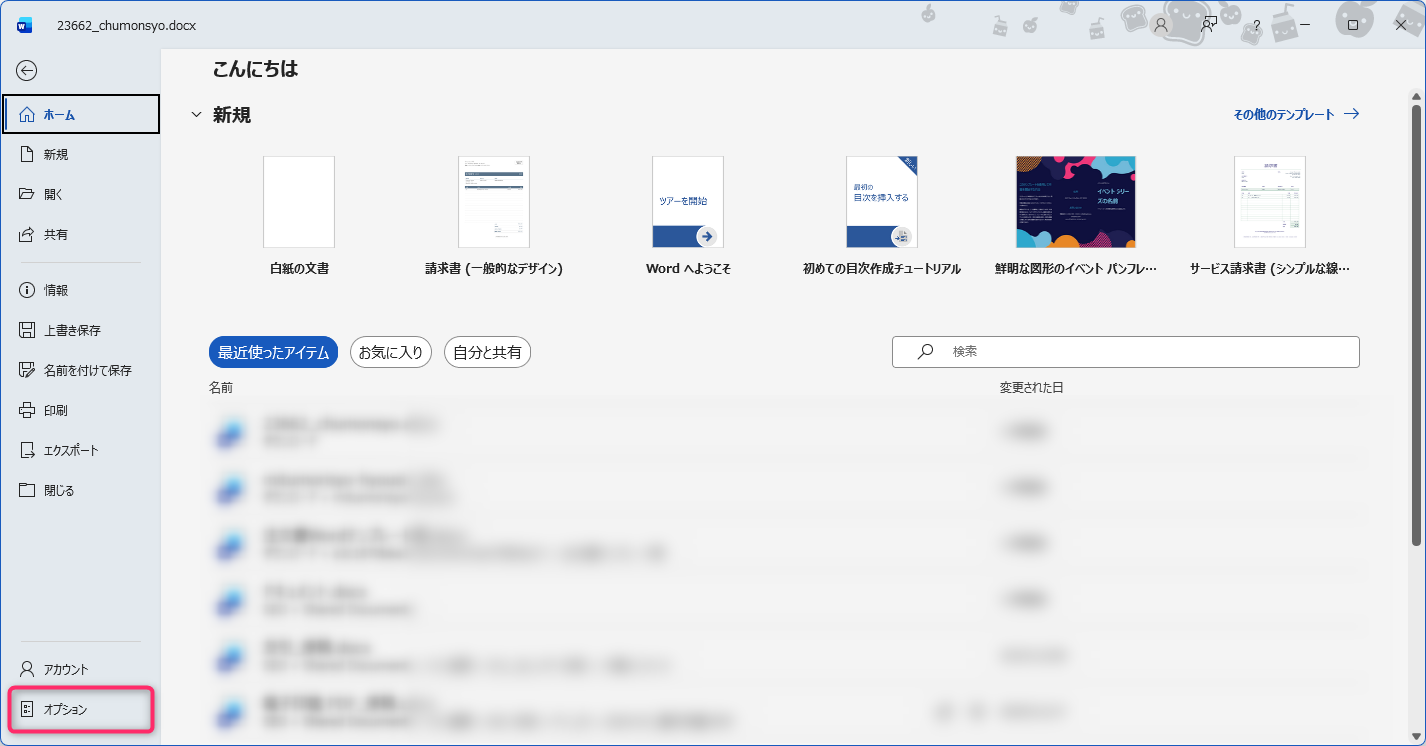
- 1. Wordの「オプション」をクリック
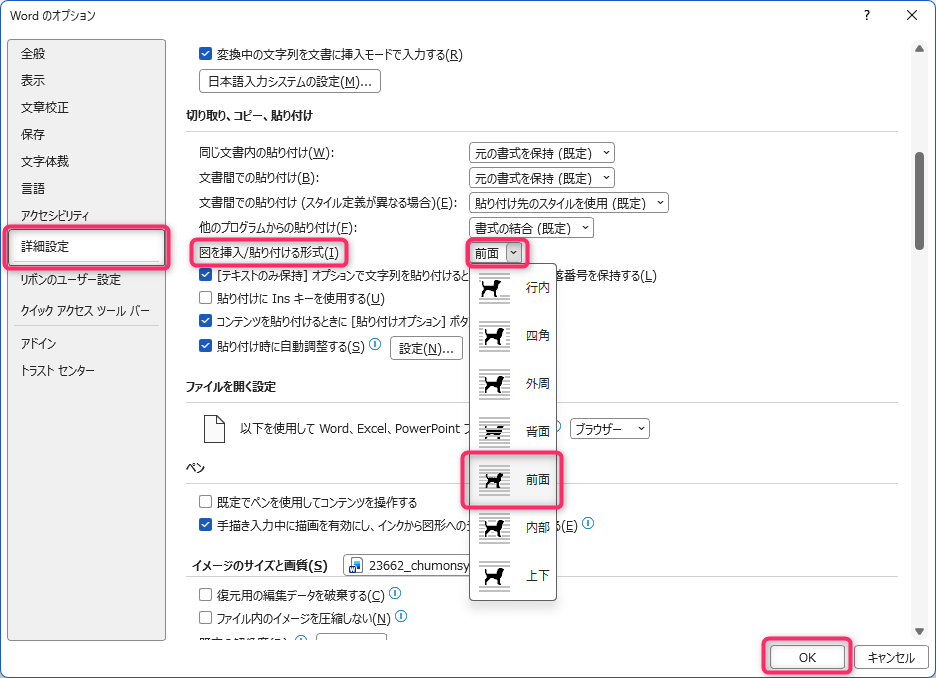
- 2. 「詳細設定」をクリックし、「図を挿入/貼り付ける形式」の「前面」を選択し、「OK」をクリック
Wordの電子印鑑が使えるビジネスシーンの例
Wordで作成した電子印鑑は法的効力が弱く偽造のリスクもあるため、回覧などの社内向けの日常書類に適しています。
一方で、契約書などの重要な書類に使用すると、トラブルが発生した際に本人確認が難しくなります。
重要なビジネス書類には、法的効力が認められている電子署名付きの電子印鑑を使用しましょう。
なお、電子署名付きの電子印鑑は、有料の電子契約サービスで取得できます。
電子印鑑をWordで作るメリット
無料で作成できる
パソコンにWordがインストールされていれば、追加でソフトを購入する必要がなく、電子印鑑をコストゼロで作成できます。
Wordは多くのオフィスで導入されているため、必要になったタイミングですぐに電子印鑑を用意できます。
カンタンな操作で作れる
Wordで電子印鑑を作成するときに、難しい操作や専門的なスキルは必要ありません。
短時間で作成できるため、急いで電子印鑑が必要になった場合にも便利です。
ExcelやPDFでも使用できる
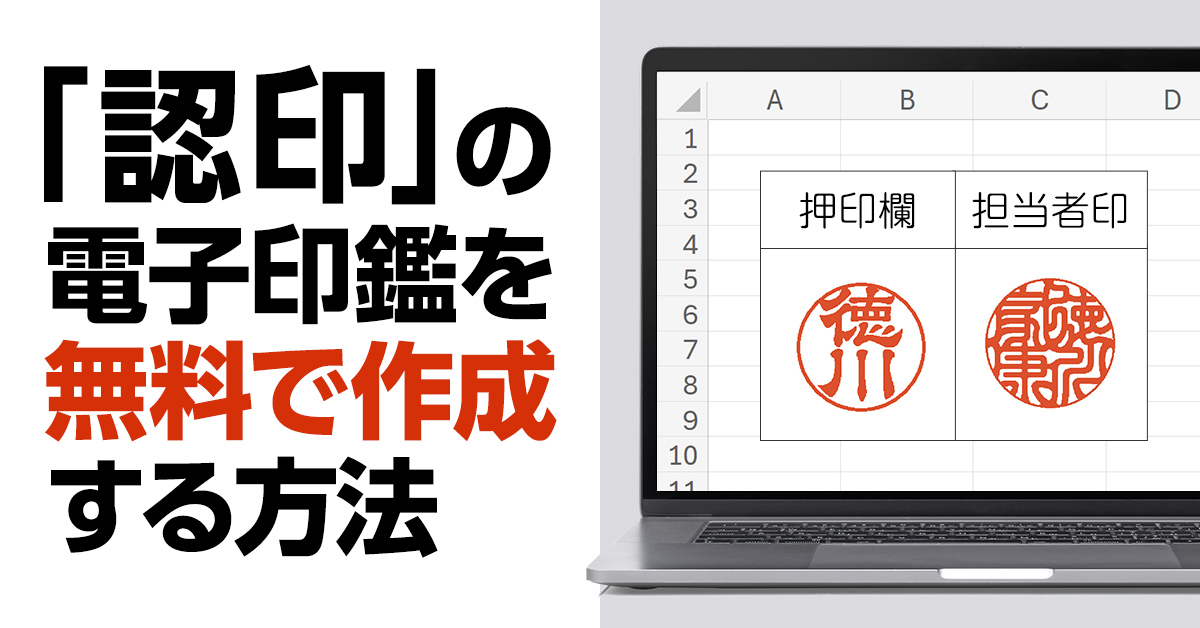
Wordで作成した電子印鑑は、ExcelやPDFの文書にも押印できます。
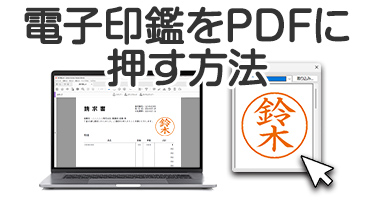
Excel・PDFそれぞれの押印方法は下記ページをご覧ください。
電子印鑑をWordで作るデメリット
偽造・なりすましのリスクがある
Wordで作成した電子印鑑は、似たようなデザインを誰でも作れてしまうため、偽造・なりすましのリスクがあります。
また、実物の印影をスキャンして電子印鑑を作成すると、印鑑そのものが偽造される可能性もあります。
Wordの電子印鑑に不安を感じる場合は、独自の印影を注文できるハンコヤドットコムの電子印鑑をご検討ください。
法的効力が弱い
タイムスタンプ機能や押印した人を証明する識別情報は、Wordで作成した電子印鑑には備わっていません。
そのため、いつ・誰が電子印鑑を押したのかを客観的に証明するのが難しく、トラブルが発生した場合に対処が難しくなります。
識別情報付きの電子印鑑を使いたい場合は、有料の電子契約サービスをご検討ください。
デザインの幅に限界がある
Wordはあくまで文書作成ツールのため、高度なデザイン調整には対応できません。
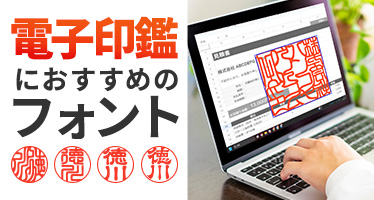
また、Word上で選べるフォントにも限界があり、実物の印鑑に使われる篆書体・隷書体・吉相体(印相体)・古印体なども選べません。
電子印鑑の見た目にこだわる場合は、Wordでは納得できるクオリティを実現できない可能性があるでしょう。
電子印鑑の見た目にこだわるなら、ハンコヤドットコムがおすすめ
ExcelやPDF上で電子印鑑を作成する方法もある
Wordだけでなく、ExcelやPDF上でも電子印鑑を作成できます。
いずれの方法でも電子印鑑を無料で作れるため、Word以外の方法も広く試したい方はぜひ参考にしてください。
Adobe Acrobat Reader(PDF上)で電子印鑑を作成・押印する方法
また、フリーソフトで電子印鑑を作成する方法は、下記をご覧ください。
電子印鑑の見た目にこだわるなら、ハンコヤドットコムがおすすめ
「Wordでは電子印鑑を上手く作れなかった…」
「実物の印鑑を押したような、見栄えのする電子印鑑が欲しい!」
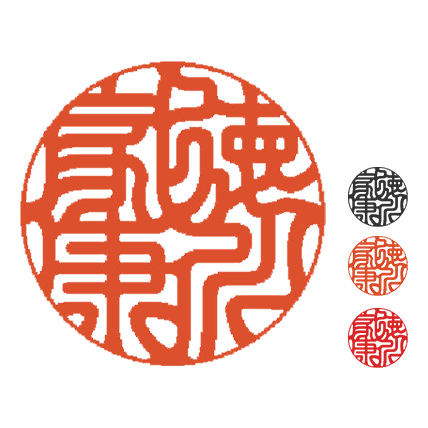
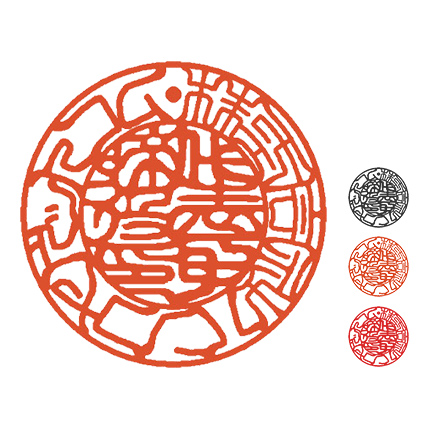
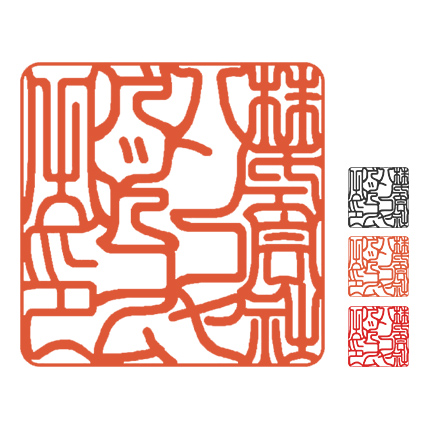
そんな方には、ハンコヤドットコムの電子印鑑がおすすめです。
専門のスタッフがオリジナルの印影をデザインするため、偽造に強く高品質な電子印鑑が手に入ります。
個人の認印をはじめ、法人の丸印・角印まで取り揃えておりますので、ぜひご検討ください。

まとめ
Wordで電子印鑑を作る方法は、「図形+テキストボックスで作る」「実物の印影を撮影・スキャンして作る」の2通りです。
いずれも無料・短時間で作成でき、ExcelやPDFなど他のファイルにも流用できます。
ただし、Wordの電子印鑑は偽造リスクがあり法的効力も弱いため、社内の回覧・確認書類などへの使用にとどめておくのが無難です。
契約書など重要な書類には、法的効力のある電子署名付きの電子印鑑をご利用ください。
なお、電子印鑑はWordだけでなく、ExcelやPDF上でも作成できます。
フリーソフトやアドインで作成する方法・角印や認印を作成する方法も解説していますので、あわせてご覧ください。